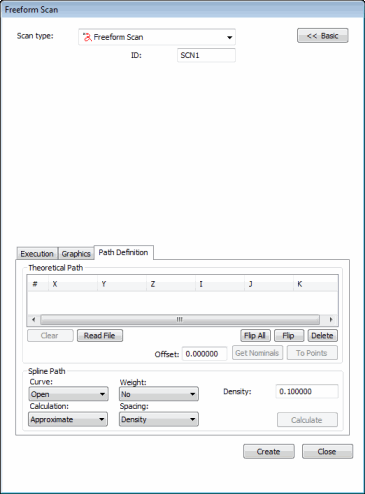
[自由形式のスキャン]ダイアログ ボックス
自由形状スキャンダイアログボックスでは、表面上で任意のパスを作成することができます。スキャンはそのパスに従います。このパスは完全にあなたに次第です: 曲線、直線、ヒット数の大小も自由に設定できます。
スプライン パス前の自由形式のスキャンの例:
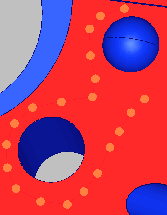
スプラインパス前の自由形式のスキャンの例
スプライン パス後の自由形状スキャンの例 :

スプラインパス後の自由形状スキャンの例:
自由形式のスキャンの作成方法
[高度]ボタンをクリックしてダイアログ ボックスの下にタブを表示します。
実行およびグラフィックタブで、目的の項目を選択します。
パスの定義タブを選択します。
理論上のパスを定義します。理論パスボックスにヒットを追加します。これを行うには、グラフィック表示ウィンドウでパーツの表面をクリックします。クリックするたびにパーツの図にオレンジ色の点が現れます。5つ以上の点を追加したら、スプラインパスエリアの計算ボタンが有効になります。
必要に応じて、個別の点を削除できます。これをするには、[理論上のパス] エリアからそれを一回にずつ選択し、キーボードから[DELETE]キーを押します。
必要に応じて、スプライン パスエリアの項目を選択し、計算をクリックします。これにより、指定した理論点に沿ってスプライン曲線が作成され、次に理論パスエリア内の点が再計算され、プローブが移動するための滑らかなパスが作成されます。
作成をクリックしてスキャンを作成します。PC-DMISのAutoWristメソッドを有効にして任意の校正のヒントを持っていない場合、 それは校正が必要な新しいプローブ チップを追加したら、PC-DMISはメッセージを表示して通知します。他のすべての例では、PC-DMISはそれが必要なチップ角度に 近い校正チップを使用するか、または必要な角度で新しい非校正チップを追加するかを尋ねます。