要素を作成したら、そのレポートの寸法を計算できます。測定ルーチンの学習中はいつでも寸法を作成でき、個々の仕様に合わせてそれらをカスタマイズできます。PC-DMISは編集ウインドウに各寸法の測定処理の結果を表示します。
このステップでは、以下の4つの異なる測定結果が生成されます。
円2〜9の真円度
円筒 4 と線 2 の直角度
円筒 2 と円筒 1 の同心度
円筒2と円筒3の直角度
このチュートリアルでは、幾何公差を使用して寸法を計算します。挿入 | 寸法を選択し、レガシー寸法を使用するメニュー項目が選択されていないことを確認します。幾何公差付きの寸法の作成については、PC-DMIS Core ドキュメントの「幾何公差の使用」章を参照してください。
基準要素の定義
寸法を定義する前に、基準要素を定義する必要があります:
まず、編集ウィンドウの最終のところをクリックします。
[挿入|寸法|基準要素 (データム) の定義] を選択して [基準要素 (データム) の定義] ダイアログボックスを開きます。
[基準要素の定義]ダイアログボックスから、これらの基準要素を作成します:
基準要素 A - CYL4
基準要素 B - CYL2
最初の寸法
次に、最初の寸法、円2〜9の真円度を作成します:
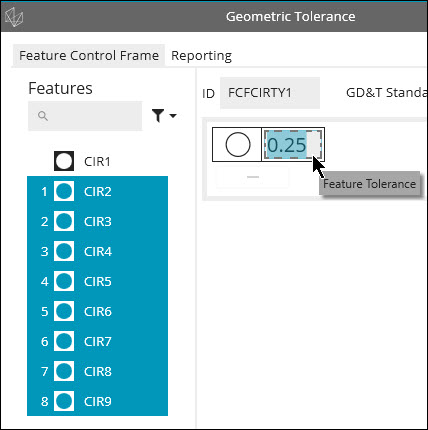
[挿入|寸法|真円度]を選択して、幾何公差ダイアログボックスを開きます。
ID を FCFCIRTY1 に設定します。
要素の一覧からCIR2を選択し、Shiftを押しながらCIR9を選択します。
ダイアログボックスの要素コントロールフレーム (FCF) エディターで、要素の公差範囲の部分をクリックし、公差0.25を定義します。
[作成] をクリックし、[取り消し] をクリックします。
第 2 の寸法
次に以下のように、2 番目の寸法、CYL4 と線 2 の垂直度(基準要素A)を作成します。
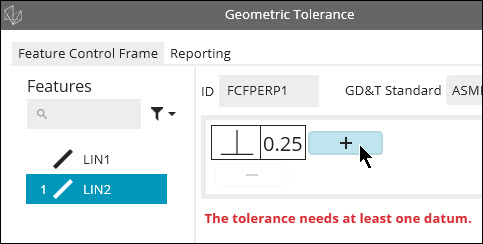
[挿入|寸法|直角度]を選択して、[幾何公差] ダイアログボックスを開きます。
ID を FCFPERP1 に設定します。
要素一覧からLIN2を選択します。
公差記入枠のエディタの公差記入枠(FCF)で、要素の公差範囲の部分をクリックし、公差0.25を定義します。
その隣にある [+] 記号をクリックして、基準要素を追加します。それをAに設定します。

[作成] をクリックし、[取り消し] をクリックします。
三番目の寸法
次に以下のように、円筒 2 と円筒 1 (基準要素B)の同心度である 3 番目の寸法を作成します。
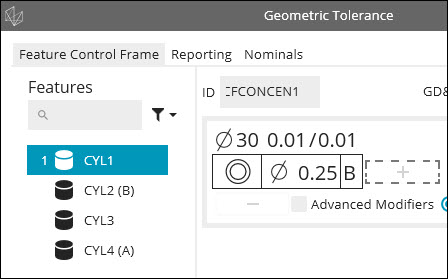
[挿入|寸法|同心度]を選択して、幾何公差ダイアログボックスを開きます。
ID を FCFCONCEN1 に設定します。
要素一覧からCYL1を選択します。
公差記入枠のエディタの公差記入枠(FCF)で、要素の公差範囲の部分をクリックし、公差0.25を定義します。
その隣にある [+] 記号をクリックして、基準要素を追加します。それをBに設定します。
[作成] をクリックし、[取り消し] をクリックします。
四番目の寸法
最後に、円筒2と円筒3の垂直度(基準要素B)である4番目の寸法を作成します。
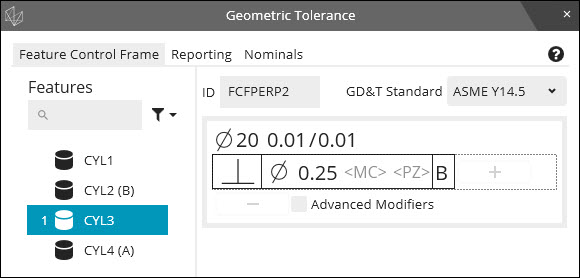
[挿入|寸法|直角度]を選択して、[幾何公差] ダイアログボックスを開きます。
IDをFCFPERP2に設定します。
要素一覧からCYL3を選択します。
公差記入枠のエディタの公差記入枠(FCF)で、要素の公差範囲の部分をクリックし、公差0.25を定義します。
その隣にある [+] 記号をクリックして、基準要素を追加します。それをBに設定します。
[作成] をクリックし、[取り消し] をクリックします。
要約モードを表示します。測定ルーチンには、次のデータ定義および寸法コマンドが必要です。

次のステップに進む: 「実行する項目のマーク」