このプロセス全体を通して、グラフィック表示ウィンドウの三面体シンボルに注意してください。整列のユーティリティダイアログボックスを開く最初に、それはゆっくりと少し動き始めます。
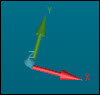
これは、整列が完了しておらず、まだ自由度があることを示します。
この手順では、座標系の原点を設定して、X、Y、およびZ軸を定義します。アラインメントの詳細については、PC-DMIS Coreマニュアルの「アラインメントの作成および使用」章を参照してください。
このプロセス全体を通して、グラフィック表示ウィンドウの三面体シンボルに注意してください。整列のユーティリティダイアログボックスを開く最初に、それはゆっくりと少し動き始めます。
これは、整列が完了しておらず、まだ自由度があることを示します。
[挿入 | アラインメント | 新規作成] メニュー項目を選択して、 [アラインメント ユーティリティ] ダイアログ ボックスを開きます。
このプロセスでは、[自動]チェックボックスにチェックがついていることを確認してください。これにより、要素タイプとその要素の向きに基づいて軸が移動します。
ダイアログボックスの要素リストから、平面要素ID(PLN1)を選択します。
[レベル] コマンド ボタンをクリックして、現在の作業平面に垂直な軸の方向を設定します。
もう一度、平面要素のID(PLN1)を選択します。
[原点]ボタンをクリックします。このアクションは特定の場所(この場合は平面上に)にパーツの原点を変換(または移動)します。
線要素ID(LIN1)を選択します。
回転方向がXPLUSに設定されていることを確認してください。回転軸がZPLUSに設定されていることを確認します。
回転ボタンをクリックします。この操作によって、作業面の定義済みの軸が要素に回転されます。原点として使用される重心を中心に、定義された軸が回転します。
円要素のID(CIR1)を選択します。
[原点]ボタンをクリックします。この操作によって、原点が、平面のレベルを保持したまま円の中心に移動します。3面体はZ+とY-の両方のビューで移動し、固定されていることがわかります。これは新しい整列の位置を示します。
この時点で、[整列のユーティリティ]ダイアログボックス及びグラフィック表示ウィンドウは、ここにあるものと似ています:

左で - A)Z+ビュー及びB)Y-ビューに3面体付きのグラフィック表示ウィンドウ
右で - 現在のアラインメントが表示された[アラインメント ユーティリティ]ダイアログ ボックス
上記の手順を完了したら、[OK]をクリックして整列を[編集]ウィンドウに挿入します:
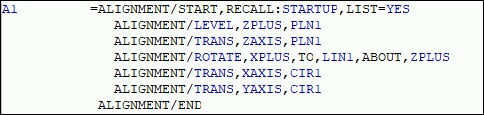
新規アライメントがされる編集ウィンドウ
整列コマンドは、編集ウィンドウの下にある要素コマンドの整列を定義します。
カーソルがA1整列の位置またはその下の場合、設定ツールバーの整列一覧には、新しい整列の名前であるA1が表示されます。
[ウィザード]ツール バーから321Alignment( )ボタンを使用して、PC-DMISの3-2-1アラインメント ウィザードにアクセスすることもできます。
次のステップに進む: 「カスタマイズ設定」