グラフィックモードツールバーから、変換モード( )を選択します。
図形モデルで、上面(1)をクリックして選択します。それは水色に強調表示されます。
Shiftキーを押しながらポインタを小さな円形要素の上に移動します。このチュートリアルでは、上面の下端に最も近い円を使用します。これにより、そのサーフェス上のその直径の円形要素がすべて強調表示されます (2)。
すべての円要素が黄色に強調表示されたら、要素をクリックして、強調表示された円形要素を作成します(3)。
プローブでヒットを取って要素を測定するのに加えて、QuickFeatures機能を使用して測定ルーチンに要素を追加することができます。クイックフィーチャは、その測定品のCADモデルを持っている場合、要素を追加する便利な方法を提供します。
上面 - 8つの円 (CIR2~CIR9) のボルト穴のパターンを追加する
このプロセスでは、ボルトホールパターンから測定ルーチンに8つの円の要素が追加されます。
グラフィックモードツールバーから、変換モード()を選択します。
図形モデルで、上面(1)をクリックして選択します。それは水色に強調表示されます。
Shiftキーを押しながらポインタを小さな円形要素の上に移動します。このチュートリアルでは、上面の下端に最も近い円を使用します。これにより、そのサーフェス上のその直径の円形要素がすべて強調表示されます (2)。
すべての円要素が黄色に強調表示されたら、要素をクリックして、強調表示された円形要素を作成します(3)。
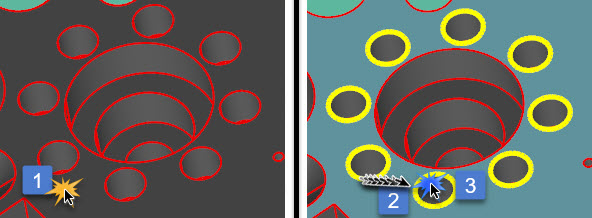
PC-DMISは、すべての8つの円要素(CIR2〜CIR9)を編集ウィンドウに挿入します。

上面 - 2つのネスト化された大きな内部円筒 (CYL1 と CYL2) の追加
このプロセスは、相互にネスト化にされた2つの内円筒形の要素を測定ルーチンに追加します。
もう一度上面をクリックして選択を解除します。
Shiftキーを押しながらポインタを大きな内円筒の内側面の上に移動します。円筒を選択するには、測定品を拡大表示する必要があります。
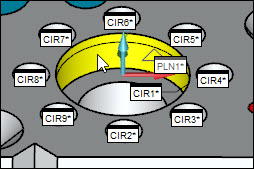
円筒を黄色に強調表示したら、円筒をクリックして要素を作成します。PC-DMISはCYL1を編集ウィンドウに挿入します。
測定方法ウィジェットで [適用] ( ) をクリックして、要素を受け入れます。
QuickFeaturesを使用し、より小さくネスト化にされた内円筒で上記を繰り返します:
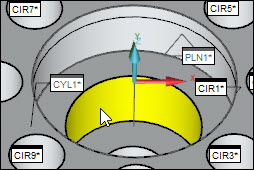
PC-DMISはCYL2を編集ウィンドウに挿入します。
前面 - 外部円筒 (CYL3) の追加
このプロセスでは、前面の外円筒要素が測定ルーチンに追加されます。
Shiftキーを押しながら、前面の外円筒の外側面にポインタを移動します。
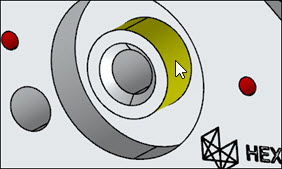
ポインターを黄色で強調表示したら、円筒をクリックして要素を作成します。PC-DMIS は CYL3 を編集ウィンドウに挿入します。
測定方法ウィジェットで [適用] () をクリックして、要素を受け入れます。
前面 - 内部円筒 (CYL4) の追加
このプロセスでは、前面の内部円筒要素が測定ルーチンに追加されます。
前面で、上面の中央内側の真下でそれに垂直な内部円筒を見つけます。
Shift キーを押しながら、ポインターを円筒の内部面の上に置きます。
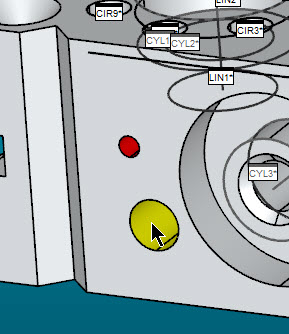
ポインターを黄色で強調表示したら、円筒をクリックして要素を作成します。PC-DMIS は CYL4 を編集ウィンドウに挿入します。
測定方法ウィジェットで [適用] () をクリックして、要素を受け入れます。
QuickFeaturesの詳細については、PC-DMIS Coreドキュメントの「自動要素の作成」章の「QuickFeaturesの作成」トピックを参照してください。
次のステップに進む: 「既存要素から新規要素の構築」