{currenthelptext} {product} {helptype} {viewcore}
コントローラの電源を入れ、PC-DMISを起動します。測定機がホームポジションに移動して停止すると、チュートリアルの最初のステップを開始する準備が整います。
CMMでPC-DMISを使用して測定ルーチンを開発し、そのルーチンを実行して部品を検査することができます。CMMでPC-DMISを使用するには、オンラインモードでPC-DMISを実行する必要があります。また、PC-DMISコンピュータがCMMと通信できることを確認する必要があります。
オフラインプログラミング技術は、オンラインモードでも機能します。
PC-DMISオンラインモードでのCMMの起動およびゼロ点の設定手順
空気圧が必要なCMMを使用している場合は、空気をCMMに供給してください。
コントローラの電源を入れます。
大きな回転スイッチ、オン/オフキー、または小さなロッカースイッチを探します。キーまたはスイッチは、CMMまたはワークステーションの背面に取り付けられたコントローラ上にある可能性があります。スイッチを反転するか、キーを回してコントローラを起動します。
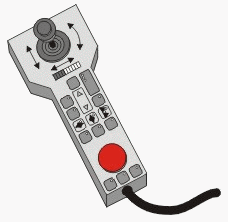
ジョグボックス(ジョイスティック付きハンドヘルドのコントローラー)のすべてのLED灯が約45秒間点灯します。その後、いくつかのLEDのライトが消えます。
コンピュータとすべての周辺機器の電源を入れます。
お使いのコンピュータにログオンします。
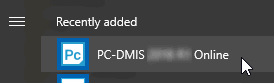
PC-DMIS をオンラインモードで起動するには、Windows の [スタート] メニューから [PC-DMIS 2022.1 オンライン] ショートカットを見つけてクリックします。
PC-DMISが開くと、次のメッセージが画面に表示されます:
(必要に応じて)測定機を始動し、OKを押して機械原点位置に移動します。
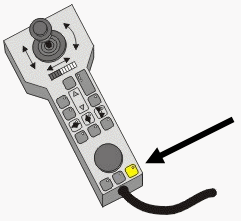
ジョグボックスで、測定機を起動するボタンを押します(機械スタート、スタートのようなボタン)。LEDが点灯するまで数秒間押し続けます。いくつかのモデルでは、ボタンはここにあります:
CMMはホーム位置に移動する必要があります。ホーム位置により、測定機のゼロ位置を適切に設定し、測定機のパラメータ(速度、サイズ制限など)を有効にすることができます。上記のPC-DMISメッセージのOKボタンをクリックして、測定機をホームに戻します。CMMはゆっくりとホーム位置に移動します。この位置は、すべての軸の機械のゼロ位置です。
警告: これを行うと機械が動きます。怪我を防止するために機械に近づかないでください。ハードウェアの損傷を防止するために機械を低速で動かしてください。
機械のパラメータの変更
多数の測定機のパラメータを設定して、測定機の速度と動作を制御することができます。測定機のパラメータを変更する必要がある場合、PC-DMIS Coreドキュメントの「カスタマイズ設定」のセクションを参照してください。
次のステップに進む: 「測定ルーチンの新規作成」

 さらに詳しく:さらに詳しく: