{currenthelptext} {product} {helptype} {viewcore}
設定ツール バー
[設定](表示|ツールバー|設定)は、いくつかの設定を切り替えるためのより便利な方法を提供するリストを含みます。ツールバーの左から右に、これらの設定は次のとおりです。
ニュー - グラフィック表示ウィンドウの保存ビュー
ビューリストを使用すると、アクティブな測定ルーチンで作成され、保存された保存ビューセットを呼び出すことができます。
PC-DMISは、編集ウィンドウにRECALL/VIEWSET,<NAME>コマンドを挿入します。
編集ウィンドウのコマンドラインは: RECALL/VIEWSET, view_set_name
View_set_name =呼び出しするビューセットの名称が入ります。
PC-DMISが画像呼び出しを行っている途中には、その他の機能が一時的にアクセス不可能になります。
ビューセットの詳細については、「CAD表示の編集」の章にある「スクリーン画像セットアップ」と「レポートコマンドの挿入」の章にある「ビューセットの利用」を参照して下さい。
アラインメント - 保存されたアラインメント
アラインメントリストを使用すると、以前に保存したアラインメントを選択することができます。これらの配置は選択されると、編集ウィンドウ内に挿入が可能です。
整列の作成と保存の方法に関する、追加の情報については「整列の作成と使用」の章の「整列の保存」を参照して下さい。
編集ウィンドウでパート配置 (アライメント) に移動して、ALIGNMENT/STARTコマンドのLIST=部分の数値を変更することによって、この一覧にどのパート配置 (アライメント) が表示されるかをコントロールできます(詳しくは、「パート配置 (アライメント) の作成および使用」章を参照して下さい)。
プローブ - 定義されたプローブタイプ
プローブ一覧を用いると、お手持ちのプローブ ファイル内に既に定義されたプローブを選択することができます。PC-DMISが、編集ウィンドウ内にLOADPROBEコマンドを挿入します。
PC-DMISは、設定ツールバーのプローブリストにあるアクティブなBプローブを太字のフォントでマークします。ユーザが物理的にアクティブなTProbeでないリストと異なるプローブを選んで、ヒットを取ると、警告メッセージが表示されます。物理的にアクティブなプローブのプローブ設定を常に使用することをお勧めしますが、そうしないと、ヒットデータがボールの直径およびオフセットに対して正しく補正されない場合があります。
プローブ・チップ - 定義済のプローブ先端とプローブ先端の角度
プローブチップリストには、以前定義されたプローブチップの角度が格納されています。チップ角度の作成方法については「ハードウェアの定義」の章から「角度の追加」を参照してください。
作業平面 - 利用可能な作業平面
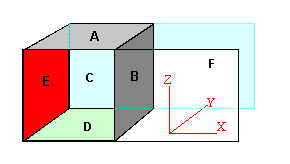
[作業平面]一覧では、作業中の平面を変更できます。このオプションは、グラフィック表示ウィンドウの表示を変更しませんが、作業平面だけが変更されます。
利用可能な作業平面は次のとおりです:
面
色
作業平面
A=最上部
淡い灰色
Zプラス
B=右
濃い灰色
Xフ ラス
C=後部
水色
Yフ ラス
D=底部
黄緑色
Zマイナス
E=左
赤色
Xマイナス
F=前部
クリア (消去)
Yマイナス
測定された線及び作業面
測定線を作成する場合、PC-DMISは現在の作業面に垂直なベクトルで線のヒットを取得することを期待しています。
例えば、現在の作業平面がZPLUS(ベクトル 0,0,1)であり、まとまったパーツがある場合、線を測定するためのヒットはそのパートの前面や側面等、垂直な面上にある必要があります。
それから、当パーツの上部表面上にある、直線要素を測定する場合、直線の方向次第で、作業平面を、Xプラス、Xマイナス、Yプラス、または、Yマイナスに切り換える必要があります。
測定された直線の作成に関する情報については、「直線の測定」を参照して下さい。
投影面 - 特定の要素を投影する目標平面(面)
投影の平面一覧には、測定ルーチン内で作成された、あらゆる平面要素の一覧が含まれます。デフォルト設定により、PC-DMISは、測定された直線それぞれをその時点での作業平面に投影するので、この一覧上のデフォルト項目は作業平面を表示します。しかし、この一覧から異なる平面を選択することができます。その後、PC-DMISは、測定された直線と円それぞれを、新規に選択された平面に投影します。


 ニュー
ニュー