ファイル | ダイレクトCADインタフェース | NXを選択して、インポートダイアログボックスを開きます。
インポートしようとするファイルを含むフォルダに移動します。
NX パート (.prt の拡張子を持つもの) を選択します。
[インポート]をクリックして、NXファイルをインポートします。
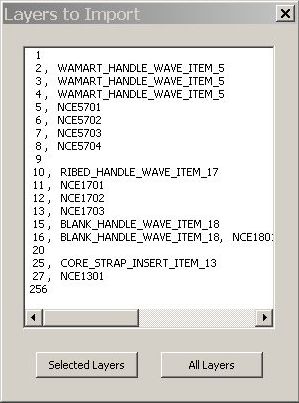
ここで、[インポートするレイヤ] ダイアログボックスが開きます。このダイアログには CAD データを含むレイヤがそのレイヤのカテゴリ名と共に表示されます。
[インポートするレイヤ] ダイアログ ボックス
一部のレイヤのみにあるCADデータをインポートするには、必要なレイヤを選択して選択されたレイヤをクリックします。
すべてのレイヤからCADデータをインポートするには、すべてのレイヤをクリックします。
PC-DMISは.prt 内の選択されたレイヤをインポートします。進捗バーにインポート状況が表示されます。
いつものようにPC-DMISを使用してください。
インポート処理中に取り消しボタンを使用してインポートを取り消すことができます。インポート前にCADモデルを読み込んでいる場合、PC-DMISは以前のCADモデルを保持します
タイムアウト エラー
NXによる接続に時間がかかりすぎる場合は、タイムアウトすることがあります。この問題が発生する場合、PC-DMISは「致命的:NX通信エラー」というメッセージを表示します。メッセージにおいて[OK]をクリックすると、メッセージが消えます。また、それはNX DCIもシャットダウンします。但し、PC-DMISは機能した状態のままです。NX DCIを再起動するには、まずPC-DMISを再起動する必要があります。
ユーザーは、PC-DMIS が PartLoadTimeout および CommandTimeout エントリでタイムアウトする前に掛かる時間の長さをコントロールできます。これらのエントリについて詳しくは、NX での設定エディタのエントリを変更する」トピックを参照してください。