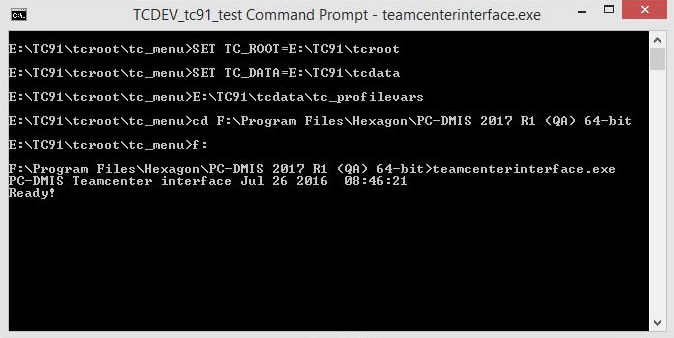
例えば、TeamcenterがE:\TC91ディレクトリに置かれて、PC-DMIS 2017 R1 (QA)がF:\Program Files\Hexagon\ディレクトリにインストールされた場合、このイメージは、この手順がどのように見えるかを示しています。
PC-DMISがTeamcenterのと通信できない場合は、これらのトラブルシューティングのヒントは、問題を解決するのに役立つかもしれません:
Teamcenterを正常にログインして実行できることを確認します。
NX DCIがあることを確認してください。
LMS ライセンスまたはポートロックの Teamcenter オプションが有効になっていることを確認してください。
TeamcenterVersionエントリがインストール済みの Teamcenter のバージョンと一致していることを確認してください。このエントリについては、「PC-DMIS 設定エディター」ドキュメントの「TeamcenterVersion」を参照してください。
startTeamcenter.bat が正しい TC_ROOT および TC_DATA の場所を参照していることを確認してください。
テキストエディタで、startTeamcenter.batを開きます。
最初の2行を調べて、TC_ROOTとTC_DATA変数がどのディレクトリへ指すかを検証します。
コマンドプロンプトウィンドウを介してTeamcenterに接続できることを確認します:
Teamcenter のインストールディレクトリから TCDEV_tc91_test コマンドプロンプトファイルを実行します。これによって Teamcenter がインストールされているディレクトリに設定されているコマンドプロンプトウィンドウが開きます。
コマンドプロンプトウィンドウから、cdコマンドを利用して、PC-DMISがインストールされたディレクトリに移動します。
PC-DMISがインストールされているディレクトリから、teamcenterinterface.exeを入力し、次にEnterキーを押します。PC-DMISがTeamcenterを見つけて通信できる場合、コマンドプロンプトウィンドウに「PC-DMIS Teamcenterインターフェイス」、日付、および「準備完了」と表示されます。
例えば、TeamcenterがE:\TC91ディレクトリに置かれて、PC-DMIS 2017 R1 (QA)がF:\Program Files\Hexagon\ディレクトリにインストールされた場合、このイメージは、この手順がどのように見えるかを示しています。
上記の情報が役に立たない場合は、https://support.hexagonmi.com/s/Hexagonを介してテクニカルサポートにお問い合わせください。支援請求のチケットを送信する前に、デバッグファイルを生成してください。それを行うには:
PC-DMIS 設定エディターで、DebugTeamcenter エントリを TRUE に設定します。
このエントリおよびデバッグファイルの場所については、「PC-DMIS 設定エディター」ドキュメントの「DebugTeamcenter」を参照してください。
上記エントリを設定したら、Hexagon テクニカルサポートのデバッグログファイルを生成するために、PC-DMIS を Teamcenter に再度接続してみてください。
チケットとログファイルをHexagonテクニカルサポートに送信します。