 ボタンをクリックして [相対要素]ダイアログボックスを開き、自動作成された要素がどの要素(複数可)を基準するか選択します。複数要素は自動作成された要素に相対する各軸(XYZ)に対して定義することができます。
最適化用の数学型
レーザ自動要素円では、最適化の数学型を定義することができます。詳細については、PC-DMIS Coreドキュメントの「既存の要素からの新要素の構築」章の「円のベストフィットタイプ」を参照してください。Perceptron システムで有効なオプションは最大内接、最小外接、および最小二乗法です。
PC-DMIS 2019 R2以降、PC-DMISはパーセプトロンレーザーセンサーをサポートしなくなりました。PC-DMIS 2019 R2以降をインストールできる場合もありますが、パーセプトロンスキャナーを使用する測定ルーチンを実行しようとすると、PC-DMISはエラーを表示します。詳細については、テクニカルサポートにお問い合わせください。
相対
ユーザーはこのオプションによって、一定の要素 (複数可) と自動作成された要素間の相対位置および方向を維持することができます。ボタンをクリックして [相対要素]ダイアログボックスを開き、自動作成された要素がどの要素(複数可)を基準するか選択します。複数要素は自動作成された要素に相対する各軸(XYZ)に対して定義することができます。
分析エリア
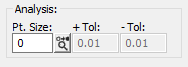
[分析] エリアを用いると、測定されたヒット/点の各々がどのように表示されるか\を決定することができます。
点のサイズ: - この値はCADタブに描画される測定点の大きさを決定します。この値は、現在の単位(mmまたはインチ)の直径を指定します。
 [グラフィック分析] ボタン - このボタンがオンにされるとき、PC-DMIS は各点に対して公差チェック (各点が計算された実際の要素からどれだけ離れているか) を実行し、現在定義された測定結果の色の範囲に基いて適切な色で描画します。
+ 公差 - このオプションは公称値から正の公差を提供します。現時点の測定ルーチンの単位で指定されます。設計値からこの値より大きな点は標準PC-DMIS正公差の色に基づいて色付けされます。
- 公差 - このオプションは公称値から負の公差を提供します。現時点の測定ルーチンの単位で指定されます。設計値からこの値より小さな点は標準PC-DMIS負公差の色に基づいて色付けされます。
正と負の公差の寸法色を編集する方法については、PC-DMIS Coreドキュメントの「CADディスプレイの編集」章の「寸法色の編集」トピックを参照してください。