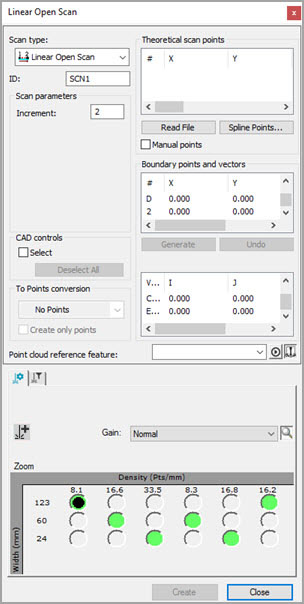
必要に応じて[スキャン]ダイアログボックスの[詳細>>]ボタンをクリックして、完全なダイアログボックスを表示します。
開いた線スキャン用スキャンダイアログボックス
図形タブをクリックして、CADコントロールエリアを表示します。このエリアを使用して、「理論点」を定義するCAD面要素を指定できます。
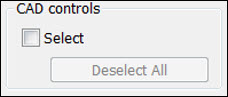
[CAD コントロール] エリア
場合によっては、スキャンが特定の表面上で開始され、終了前に他の多くの表面を移動する場合があります。このような場合、PC-DMISはスキャンを生成するのに使用するCAD要素が分かりません。このため、PC-DMISはCAD モデルのすべての表面を検索する必要があります。CAD モデルに多くの表面が存在する場合、スキャンの生成が成功するまでに長い時間を要する場合があります。
この機能を使用して CAD 面を選択するには、CAD の面データをインポートし使用する機能を持つことが必要です。必ず、表面を描画するボタン( )を選択してください。このボタンを選択しない場合、CADモデルをクリックしたときに選択された面の代わりに最も近いワイヤーが選択されます。
特定の面をスキャンする
[選択] チェックボックスを選択します。
適切な面をクリックします。CAD面を選択したら、それがグラフィック表示ウィンドウにハイライト表示されます。状態バーには、選択された表面数が表示されます。
間違った面を選択した場合、Ctrlを押してその面を2度クリックします。これによって面が選択解除されます。[すべて選択解除]ボタンを使用するとハイライトされた面すべてが一度に選択解除されます。
サーフェスの選択が完了したら、[選択]チェックボックスをオフにします。選択された面が維持されます。
[選択]チェックボックスをオフにすると、PC-DMISは表面上のクリックをスキャンパスを作成するクリックと見なします。
以下のオプションが利用できます:
[選択] チェックボックス - 公称値検索に使用するCADの表面およびワイヤフレーム要素を選択できます。
[すべて選択解除]ボタン - [選択]チェックボックスで作成された、強調表示されているすべての表面を一度に選択解除します。