スキャン速度の変更
定義されたレーザースキャンパスの理論上のスキャンポイントでスキャン速度を設定できます。PC-DMISは、スキャン中に理論上の点を通過した後、この速度でレーザープローブを移動します。
非常に大きなパーツでは、次のことができます:
これらの速度変更点の設定により、スキャン速度をより詳細に制御でき、スキャン時間を短縮できます。
スキャン速度を変更するには、次の手順を実行します:
[理論上のスキャン点]エリアから、理論上のスキャン点を選択します。
選択された理論上のスキャン点の行を右クリックして、メニューを表示します。
メニューから[スキャン速度を変更]を選択して、[スキャン速度の編集]ダイアログボックスを開きます。[スキャン速度]ボックスに値を入力します。
レーザーストライプの間隔からスキャン速度を計算するには、[レーザーストライプの間隔を計算]アイコン をクリックします。これにより、[スキャン速度の計算]ダイアログボックスが開きます。
ボックスに値を入力し、[計算]をクリックします。PC-DMISは、スキャン速度をミリメートル/秒で計算します。PC-DMISは、計算された値を[スキャン速度の編集]ダイアログボックスの[スキャン速度]ボックスに挿入します。
[OK]をクリックして、このスキャン速度の値を設定します。
複数の点で速度を設定する
複数の理論点でスキャン速度を設定するには、Ctrlキーを押しながら#列の点をクリックします。PC-DMISは、CADで選択されたすべてのアイテムを黄色で強調表示します。点の選択を解除するには、Ctrlキーを押しながら、選択したポイントをクリックします。
CADでスキャン速度変更点を選択するには、グラフィック表示ウィンドウでCAD上の球をクリックします。PC-DMISは、点を黄色で強調表示します。点の選択を解除するには、選択された球をクリックします。
CADで複数の点を選択するには、点をクリックして選択します。すべての点の選択を解除するには、ダイアログボックスの灰色のエリアの任意の場所をクリックします。
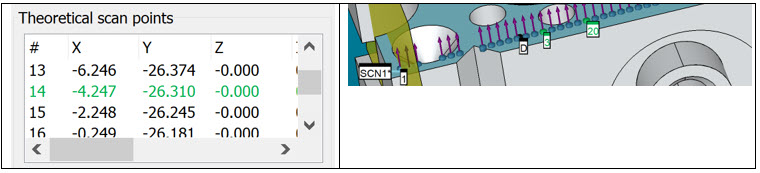
理論的なスキャン点のテキスト(緑色のテキスト)およびグラフィック(緑色の球体)ビュー。グラフィックビューでは、スキャン速度(緑色)のラベルに、その時点で設定されている速度が表示されます。
右クリックメニュー
理論点をすべて削除 - このオプションは、スキャンを再作成するためにすべての理論点を削除します。
スキャン速度を変更 - このオプションでは、理論上の単一のポイントで速度を変更できます。スキャンはこの速度を使用します。
スキャン速度のリセット - このオプションは、選択した理論点のスキャン速度を元の速度にリセットします。
スキャン速度をすべてリセット -このオプションは、すべての理論点のスキャン速度を元の速度にリセットします。
[生成]または[スプラインポイント]ボタンをクリックすると、PC-DMISはパスポイントを変更します。スキャン速度の変更を元のパスポイントに割り当てると、PC-DMISは小さな公差範囲内で元のスキャン速度の変更点に最も近い点を見つけようとします。接近点が利用可能な場合、PC-DMISは新しいスキャン速度変更点を割り当てます。接近点が利用できない場合、PC-DMISはスキャン速度変更点を削除します。
[生成]または[スプラインポイント]ボタンをクリックした後、すべてのパスポイントが定義されたことを確認します。
速度変更点は、FDCコントローラーを備えた測定機でのみ使用できます。コントローラーが制御点をサポートしていない場合、PC-DMISはスキャン速度を変更せずにスキャンを実行します。
PC-DMIS 2020 R1以前では、PC-DMISは速度変更点を支援していません。PC-DMIS 2020 R1以前に測定ルーチンを保存すると、PC-DMISは速度変更点を削除します。その古いバージョンで測定ルーチンを開くと、速度変更点は使用できません。これにより、一定のスキャン速度で測定ルーチンを確実に実行できます。