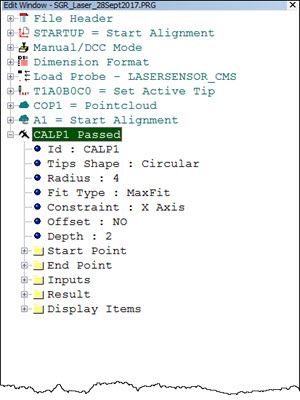
これらの方法でゲージダイアログボックスにアクセスすることができます:
QuickCloudツールバーからキャリパーボタン(
 )をクリックします。
QuickMeasureツールバーから、[ゲージ]ドロップダウン矢印をクリックし、次に[キャリパー]ボタンをクリックします。
キャリパー要素を作成するには:
[挿入 | ゲージ]メニューから[キャリパー]オプションを選択します。ゲージダイアログボックスが開きます。
これらの方法でゲージダイアログボックスにアクセスすることができます:
QuickCloudツールバーからキャリパーボタン()をクリックします。
QuickMeasureツールバーから、[ゲージ]ドロップダウン矢印をクリックし、次に[キャリパー]ボタンをクリックします。
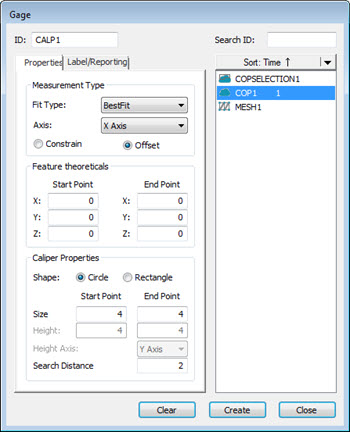
ゲージダイアログボックス
使用するCOP、COPPERまたはメッシュデータオブジェクトを選択します。
[測定の類別]エリアで、[フィットタイプ]一覧から類別を選択します。
軸一覧から軸を選択し、制約またはオフセットオプションを選択します。
[キャリパーのプロパティ]エリアで、[円または四角形]の形を選択します。
現在の値を編集するか、下記のオプションに対する適切な値を選択します:
円形のキャピラー先端オプション
サイズ: デフォルト値は開始点と終了点のオプションで4mmです。キャピラーの開始点および終了点をCAD表面に応じて異なるサイズに設定できます。

さまざまなサイズの開始点と終了点で作成されたキャリパーの例
非プラナー表面では、高い点でキャプチャするために、このサイズを8~10mmなどの大きな値に設定する必要があります。平面では、これを2mmなどの小さな値に設定できます。
検索距離: デフォルト値は2mmです。この値は選択された点の両側の設計値からの距離を定義します。キャリパー先端の形状に沿う検索距離が円筒形のゾーンを作成します。このゾーン内のすべてのデータが評価され、キャリパーの最上部点が決定されます。
方形形状のキャピラーチップオプション
幅: デフォルト値は開始点と終了点のオプションで4mmです。この値はキャピラー先端の開始および終了点の幅を設定します。
高さ: デフォルト値は開始点と終了点の両方で4 mmです。この値はキャピラーチップの開始および終了点の高さを設定します。
非プラナー表面では高い点でキャプチャするために、幅と高さを8~10mmなどの大きな値に設定する必要があります。平面のでは、幅と高さを2mmなどの小さな値に設定できます。
高さ軸:デフォルト値は、[測定の種類]エリアで選択した軸オプションによって異なります。一覧からオプションを選択して、矩形の回転を制御するのに使用される軸を定義します。
検索距離: 円形状のキャピラーチップオプション項における説明を参照してください。
次回ダイアログボックスが開かれると、ゲージダイアログボックスのプロパティの変更がデフォルト値になります。
グラフィック表示ウィンドウで開始点をクリックして定義します。最初に選択した点を削除するには、Deleteキーを押します。
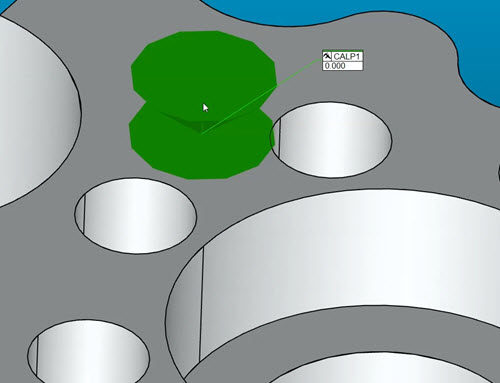
カーソルを2番目の場所に移動し、クリックして終点を定義します。カーソルを動かすと、長さ値がグラフィック表示ウィンドウで更新されます。選択されたオブジェクト(COPまたはメッシュ)にデータが含まれている場合、示されている長さは測定値です。選択されたオブジェクトが空でCADモデルが使用されている場合、表示されている長さ値は公称値です。
また、始点と終点のXYZボックスにXYZ値を入力することもできます。
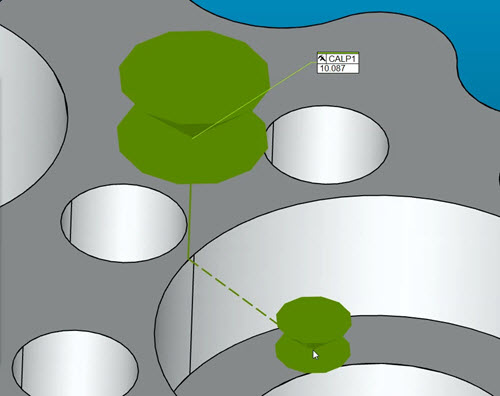
キャリパーの線の太さ
キャリパー線の太さは、CAD及び図形設定ダイアログボックス(編集|グラフィック表示ウィンドウ| OpenGL)のOpenGLタブで設定できます。詳細については、PC-DMIS Coreドキュメントの「カスタマイズ設定」章の「OpenGLオプションの変更」 を参照してください。
[作成]をクリックして、キャリパーを定義し、編集ウィンドウのコマンドに追加します。