
非平面自動要素に対する要素に基づいたクリップエリア
[水平] ボックスと(利用可能な場合は) [垂直] ボックスに距離を入力することで、PC-DMIS は水平方向と垂直方向にレーザーデータをクリップします。要素の抽出時にこの距離は定義された距離の外側にあるすべてのレーザーデータをクリップし、それらのデータを除外します。
または、3D要素の場合、表面上のすべてのCAD要素の周囲のオフセット境界内でデータをクリップできます。これは CAD 分離と呼ばれます。このオフセット境界の詳細については、下記の「CADオフセット」を参照してください。
円錐要素の自動作成の場合:
[水平]オプションの値は、(点要素が存在する)円形境界が理論上の直径よりどれだけ大きいかを定義します。
[垂直]オプションの値は、(点要素が存在する)円柱の境界が理論上の長さよりどれだけ長いかを定義します。
水平および垂直クリップ
自動要素のすべては、水平方向のクリッピングを支援しています。これらの要素は、垂直クリッピングを支援しています:
円
円錐
円柱
多角形
エッジ点
丸型溝
角穴
表面ポイント
面
PC-DMISは、機能ベースのクリッピンのグリングで定義されたクリッピング距離を色付きのリングとして表示します。水平方向のクリッピングは黄色のリングで表示され、垂直方向のクリッピングは薄緑色のリングで表示されます。
水平内部クリッピング
内部要素のみの場合、最も内側の黄色いリングとして表示される水平内部クリッピングを適用できます。
これらの要素は、水平方向の内部クリッピングを支援しています。
円
ポリゴン
長穴
角穴
要素の公称サイズのゼロと半分の間の水平内部クリッピングのサイズを割り当てることができます。各要素の公称サイズは次のように定義されます:
円の直径
ポリゴンの内径
円形スロットまたは角型溝の幅と長さの間の最短値
水平内部クリッピングのパラメータは、要素抽出タブの要素ベースのクリッピングエリアにあります。この値を設定するには、Settings EditorのInner_Horizontal_Clippingエントリを使用することもできます。詳細については、PC-DMIS Settings Editorのドキュメントの「Inner_Horizontal_Clipping」トピックを参照してください。
クリッピングの例
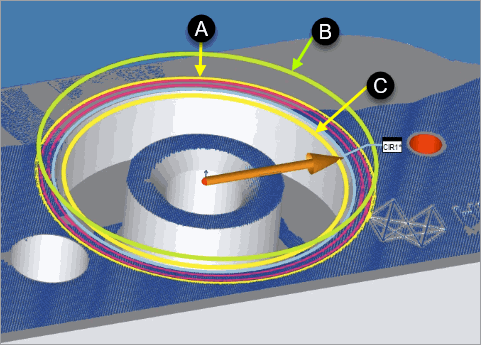
次を備える円自動要素のサンプル:
A - 水平外側クリッピングのリング
B - 垂直クリッピングのリング
C - 水平内部クリッピングのリング
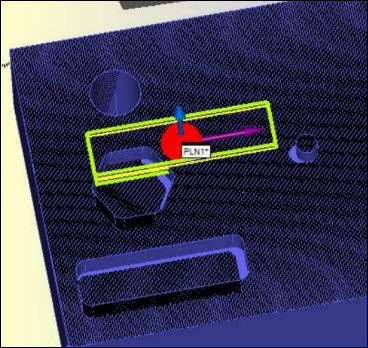
水平方向および垂直方向のクリップリングを有効にした自動平面要素の例
円自動要素の汎用編集ウィンドウコマンド:
CIR1 =FEAT/LASER/CIRCLE/DEFAULT,CARTESIAN,IN,LEAST_SQR
THEO/<65,0,-25>,<0,-1,0>,38
ACTL/<64.929,0.049,-24.725>,<0.000189,-0.9999997,0.000754>,38.374
TARG/<65,0,-25>,<0,-1,0>
深さ=0,START ANG=0,END ANG=360
ANGLE VEC=<1,0,0>
DIRECTION=CCW
SHOW FEATURE PARAMETERS=YES
SURFACE=THICKNESS_NONE,0
RMEAS=NONE,NONE,NONE
GRAPHICAL ANALYSIS=YES,1,0.01,0.01
SHOW_LASER_PARAMETERS=YES
REFERENCE ID=COP1
SOUND=OFF
HORIZONTAL CLIPPING=2.5,VERTICAL CLIPPING=1,INNER HORIZONTAL CLIPPING=1
RINGBAND=ON,INNER OFFSET=1,OUTER OFFSET=2
OUTLIER_REMOVAL=OFF
REMOVE POINTS WITH NORMALS OUTSIDE=OFF
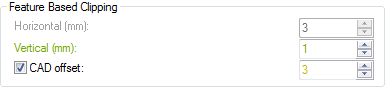
平面自動要素に対する要素に基づいたクリッピング区域
すべての3D自動要素とすべての3D構築済の抽出要素(平面、円錐、円柱、球)に対してCADオフセットオプションを有効にできます。CADオフセットオプションは、PC-DMISが選択されたCAD面の境界から縮小して、要素のエッジまでのオフセット距離内にある点を削除する方法を提供します。
このチェックボックスをマークすると、PC-DMIS は面の CAD モデルで各要素の周りに黄色のオフセット境界を作成します。
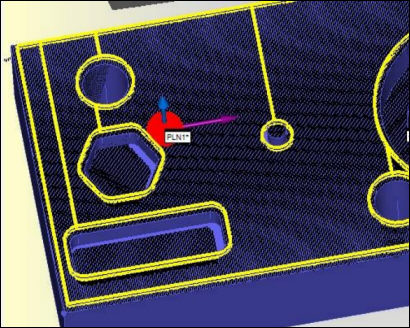
CADベースのクリッピングを有効にした平面自動要素の例
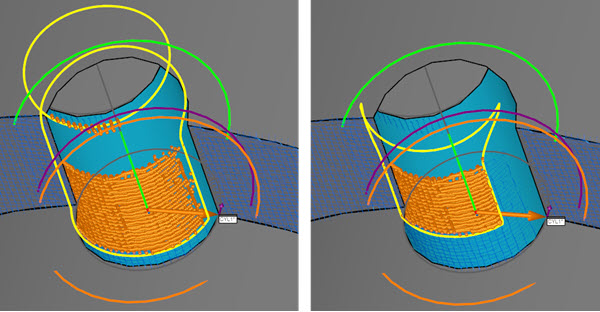
CADオフセットが1(左)とCADオフセットが3(右)の円筒自動要素の例
PC-DMISは、選択された表面の周囲に境界を描画して、考慮される点のエリアを表示します。CADオフセットオプションを使用する場合は、CAD面を選択する必要があります。
PC-DMIS は面の CAD モデルですべての要素のオフセット距離内にあるレーザーデータをクリップします。PC-DMISは、オフセット境界の外側のデータを使用して平面を解決します。
例えば、次の画像について考えてみます。この画像は、サンプルパーツの一部を示します。このセクションは、PC-DMISが平面自動要素を作成するために使用するデータを示します:

画像上の半透明のオレンジ色のオーバーレイは、説明のみを目的としていることに注意してください。PC-DMISでは表示されません。