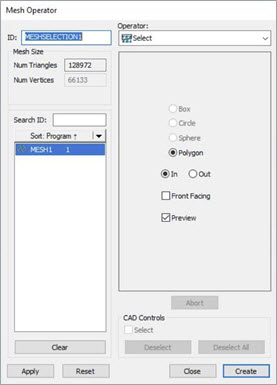
メッシュ演算子ダイアログボックス - SELECT演算子
メッシュ選択操作は、メッシュコマンドに含まれる三角形のサブセットを選択します。
PC-DMISには、[イン]オプションを選択した時に、ポリゴンの選択範囲内にある三角形のサブセットのみが含まれます。
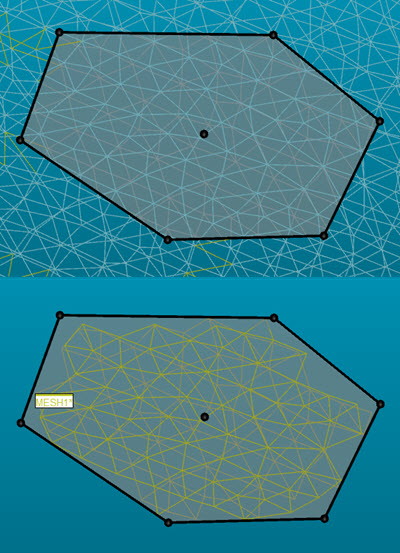
上の画像-最初の選択
下の画像-[適用]ボタンをクリックした後の結果
PC-DMISには、[アウト]オプションを選択した時に、ポリゴンの選択範囲外にある三角形のサブセットのみが含まれます。
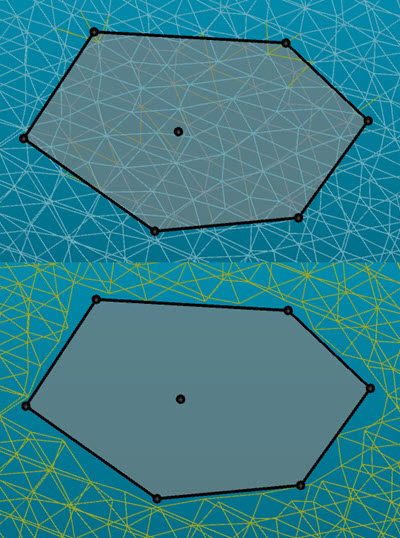
上の画像-最初の選択
下の画像-[適用]ボタンをクリックした後の結果
ポリゴン選択方法がデフォルトの方法です。現在、他に利用できる方法はありません。
三角形のエリアを選択するには:
[メッシュ演算子]ダイアログボックスを開いた状態で、IDリストを使用して、選択を適用するメッシュIDを選択します。
グラフィック表示ウィンドウで、メッシュのエリアをクリックしてポリゴン選択エリアを定義し、Endキーをダブルクリックするか、または押してポリゴン選択を閉じます。
選択する時は、Ctrl +クリックを使用します。これにより、選択の中心がメッシュにスナップされます。
また、個々の三角形が見えるように、[グラフィックビュー]ツールバー(表示 | ツールバー | グラフィックビュー)から[グラフィックウィンドウをソリッドとして表示]オプションをオフにすると役立つ場合があります。
選択範囲を作成したら、ポリゴンの境界制御点をドラッグして、ポリゴン領域を調整できます。中央の制御ポイントをドラッグし、ポリゴンの形状を再配置することもできます。
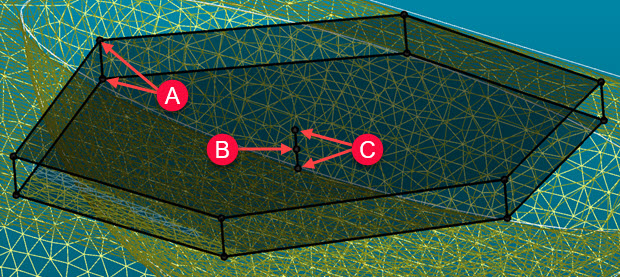
ポリゴン領域を次を表示:
A - 領域境界点
B - 領域の中心制御点
C - 領域の中心深度点
デフォルトでは、選択範囲は現在のビューで深さが無限を備える3Dです。中央の深度制御ポイントをドラッグすると、選択範囲の深度を調整できます。
厳密にポリゴン選択の内側にある三角形のサブセットのみを保持する場合は、[メッシュ演算子]ダイアログボックスの[イン]オプションをクリックします。ポリゴンの選択範囲の外にある三角形のサブセットのみを保持する場合は、[アウト]オプションをクリックします。
選択ビューで正面を向いている三角形のみを保持する場合は、[前向き]チェックボックスをクリックします。詳細については、「メッシュ選択-前向き」トピックを参照してください。
ソフトウェアは、デフォルトで「プレビュー」チェックボックスを選択します。これにより、領域を選択した時にメッシュの三角形が表示されます。選択したメッシュの三角形が強調表示されないように、チェックボックスをオフにすることができます。これは、メッシュオブジェクトが非常に大きく、選択した三角形を表示するとパフォーマンスに影響する場合に役立ちます。
[適用]ボタンをクリックして、選択を実行します。
[作成]ボタンをクリックして完了します。PC-DMISは、編集ウィンドウにMESH/OPER,SELECTコマンドを作成します。
深さの値が0(ゼロ)の場合、選択ビューでメッシュ全体が切り取られ、無限の深さになります。
メッシュ選択編集ウィンドウコマンドの例:
MESHSELECTION1=MESH/OPER,SELECT,POLYGON,INSIDE=YES,FRONT_FACING=YES,0,
<55.382,56.316,-0.003>,
<56.806.098,0.087>,
<57.689,57.124,-0.357>,
<57.345,56.348,-1.019>,
<56.224,55.748,-1.072>,
<55.18,55.659,-0.611>,
SIZE=0,REF=MESH1,,