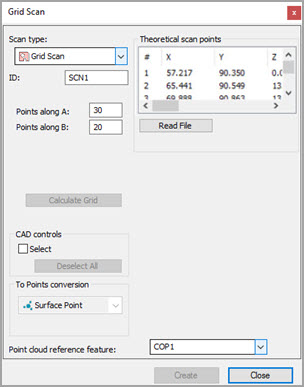
[グリッドスキャン]ダイアログ ボックス
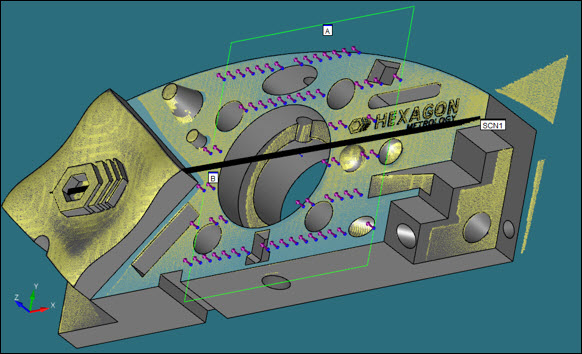
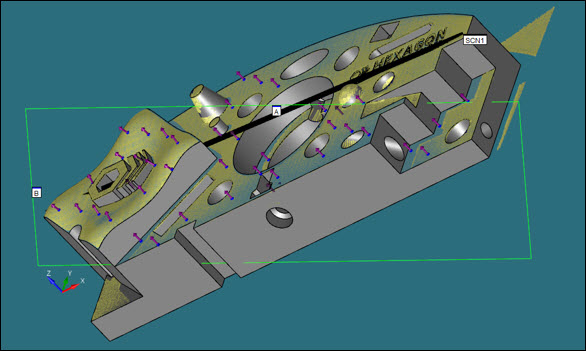
グリッドスキャン法は、表示可能な矩形内に点のグリッドを作成し、選択されたサーフェスの上にそれらの点を投影します。長方形とその中の点のグリッドは、[CAD]タブのCADモデルの方向によって異なります。
境界内でスペースを空けて選択した1つまたは複数のサーフェスにドロップするヒットの数を定義するには、[Aに沿ったヒット]ボックスと[Bに沿ったヒット]ボックスを使用します。
点群から抽出されたグリッド面上点を示す以下の図を検討してください。
グリッドスキャンの作成
レーザープローブが有効になっていることを確認します。
CADモデルをソリッドモードにします。
PC-DMISをDCCモードにします。
挿入 | スキャン | グリッド メニュー項目を選択します。[スキャン]ダイアログボックスが開き、[スキャンの種類]リストで[グリッドスキャン]が既に選択されています。
グリッドにカスタム名を使用する場合は、IDボックスにグリッドの名前を入力します。
Aに沿うヒット及びBに沿うヒットボックスで、AとB方向のヒット数を選択したサーフェスに間隔をあけてドロップする数を指定します。
スキャンに含める表面または表面上の画面上の四角形をクリックして、ドラッグします。この長方形は、グリッドの境界を定義します。境界はCADサーフェスに投影されます。PC-DMISは、矩形を描いたときに選択されたサーフェス上のCADモデル上の点を描画します。
一部の表面を選択解除する場合、[選択]チェックボックスをマークします。PC-DMISは、選択されたサーフェスを強調表示し、それらのサーフェスのみに点を描画します。たとえそれらが矩形の境界に含まれていても、選択解除されたサーフェスにはポイントが描画されません。
間違った面を選択した場合、Ctrlを押してその面を2度クリックします。強調表示されたサーフェスを一度にすべて選択解除するには、「すべて選択解除」ボタンをクリックします。
グリッドポイントをいつでも再計算するには(つまり、選択したサーフェスに異なるA値とB値を適用するには)、[グリッドの計算]ボタンをクリックします。
ポイントクラウド参照要素ボックスに、サーフェスデータを抽出するCOPオブジェクトのIDを入力します。
[ヒットタイプ]一覧で使用できるオプションは、面上点のみです。これは、ダイアログボックスの範囲がグリッドデータを面上点レーザーコマンドに変換することであるためです。PC-DMISは、作成ボタンをクリックすると、これらのコマンドを編集ウィンドウに挿入します。
作成ボタンをクリックします。PC-DMISは、折りたたまれたグループコマンドで面上点レーザーコマンドを編集うウィンドウに挿入します。