 を使って、読み込まれたポイントクラウドのスキャンをシミュレーションすることができます (表示 | ツールバー | ポイントクラウド)。このボタンには再生と停止 (デフォルト) の2つの状態があります。
ポイントクラウドツールバーのスキャンをシミュレーションするボタンを使って、読み込まれたポイントクラウドのスキャンをシミュレーションすることができます (表示 | ツールバー | ポイントクラウド)。このボタンには再生と停止 (デフォルト) の2つの状態があります。
シミュレーションによって、スキャンパスが最初にスキャンされた順番に読み込まれます。XYZおよびPSLファイルを読み込んで、スキャンをシミュレーションすることができます。
これによって、以下を行うことができます。
ポイントクラウドが最初にどのようにスキャンされたかを視覚化できます。
シミュレーションのインポート (読み込み) 中にソフトウェアがレーザーデータ収集設定ダイアログボックスの任意のアクティブ設定をインポートされた (読み込まれた) ポイントクラウドデータに適用するため、リアルタイムフィルターの結果を表示することができます。レーザーデータ収集設定ダイアログボックスについて詳しくは、本ドキュメントの「レーザーデータ収集設定」トピックを参照してください。
スキャンをシミュレーションする
スキャンをシミュレーションするボタンをクリックして、シミュレーションするダイアログを開きます。
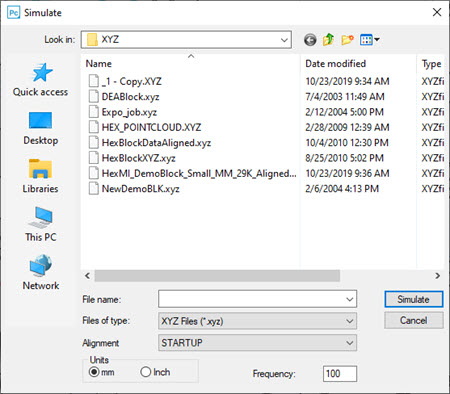
シミュレーションするダイアログボックスを使用して、インポートしようと (読み込もうと) するポイントクラウドファイルに移動します。ファイルの種類一覧を使用して、表示するファイルの種類をフィルタリングします。
ポイントクラウドファイルにはストライプ情報が含まれていなければなりません。
選択したファイルにストライプ情報が含まれていない場合、シミュレーションするボタンをクリックすると即座に、PC-DMISは「ストライプ情報がないためファイルをシミュレーションできない」というエラーメッセージを表示します。それから、PC-DMISはインポートのプロセスを中断します。
ファイルにストライプ情報が含まれている場合、インポート(読み込み)が続行されます。PC-DMISは、編集ウィンドウの現在のカーソル位置の下にある最初のポイントクラウド演算子内にポイントクラウドデータをインポートし (読み込み) ます。
既存のポイントクラウド演算子に既にデータが含まれている場合、新しいデータは既存のデータに追加されます。
ポイントクラウド演算子が存在しない場合、PC-DMISは新しいポイントクラウド演算子を作成します。
シミュレーションするダイアログボックスの頻度ボックスに値を入力して、インポート (読み込み) プロセス中のシミュレーションの速度を設定します。デフォルトは100であり、範囲は最低速から最高速までの1~500 (両端を含む) です。
シミュレーションするボタンをクリックします。PC-DMISはポイントクラウドデータをインポートする (読み込む) ときにスキャンをシミュレーションします。