ポータブルデバイスは要素上で 1 つの取込み点を取得して、測定された円要素を作成します。これは「単一点」円と呼ばれます。これは、球サイズが穴直径より大きいため穴に完全に収まり、必要な通常の最小 3 つの取込み点を取得することができない穴をプローブで測定しようとするときに役立ちます。この場合、PC-DMIS は作業面 (または、測定面が現在アクティブである場合は投影平面) とプローブ球の交点で要素を作成します。
以下に示すように測定された単一点円または自動単一点円を作成することができます。
単一点の測定された円を作成するには、「単一点の測定された円を作成する」を参照してください。
単一点の自動円を作成するには、「単一点の自動円を作成する」を参照してください。
測定された平面要素が利用できない場合、PC-DMIS はメッセージを表示します。
いいえを選択すると、参照要素タイプがデフォルトの「作業平面」になります。
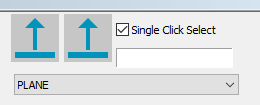
[はい] を選択すると、PC-DMIS は適切な参照要素を定義するために測定平面モードに対する Quick Start を表示します。
[測定平面モードクイックスタート]ダイアログボックス
平面が完了すると、クイックスタートダイアログボックスは「測定された円」モードに戻ります。PC- DMIS Portableは自動的に参照要素名リストに測定平面を追加して、編集ウィンドウでそれを強調表示します。

編集ウィンドウの参照要素名のリストに追加される測定面
表示 | その他のウィンドウ | クイックスタートを選択して、クイックスタートインターフェイスにアクセスします。シングルポイントの測定円は他の作成方法では正常に機能しません。
[測定] ツールバーの [円を測定する] で、[単一点の円を測定する] ツールバー項目を選択します。
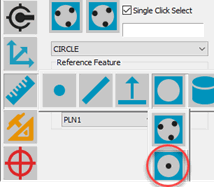
単一点の円のアイコンの測定
穴にプローブを位置し、一つのヒットを取ります。PC-DMISは終了ボタンを有効にします。
[終了] をクリックします。PC-DMISは作業平面 (または測定面が現在アクティブである場合は投影平面) とプローブ球 (下記の「機能の仕方」を参照) の交点で要素を作成します。
作業平面または投影平面でのプローブチップの交差点で計算が行われることを忘れないでください。プローブ球が高すぎるか、低すぎる場合、PC-DMISは要素の処理が正常でなかったことを示すエラーメッセージを生成します。また、プローブ直径よりずっと小さい穴を測定すると、結果として得られる円の直径精度が低下することにも注意してください。
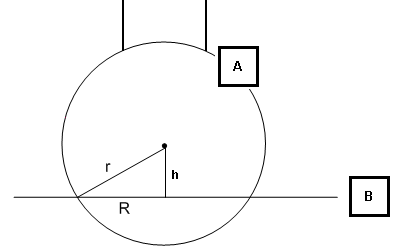
作業平面と球プローブの横側からの画像
A - プローブ球
B - 作業平面
h - 球中心から作業平面までの高さ
R - 測定された円の半径
r - プローブ球の半径
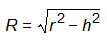
プローブ球は高いところにあるため、r が h より小さくて交点が正しく計算されず、PC-DMIS は円を解決しません。球中心が作業平面 (B) より下にある場合、PC-DMIS は円も解決できません。
単一点の測定された円を作成するときとまったく同様に、ボールチップは測定する穴より大きい必要があり、単一点自動円を作成するとき、プローブのチップの中心は参照平面と交差してはいけません。この手順は [自動要素] ダイアログボックスを使用し、サンプル要素として穴を含む表面の参照平面を必要とします。
単一点自動円が正しく機能するように、[設定オプション] ダイアログボックス (編集 | ユーザー設定 | 設定) の [一般] タブで、以下のチェックボックスをオフにしていることを確認します。
測定方式ウィジェットの使用
測定方法エディタの使用
単一点自動要素を作成するには以下のステップに従います。
穴を含む表面の平面要素を作成します。
自動円の [自動要素] ダイアログボックスを開きます (挿入 | 要素 | 自動 | 円).
CAD 上の穴をクリックして円の公称値を定義します。
[接触プローブ用サンプルヒットプロパティ] タブで、[サンプル要素] を選択します。
[サンプル要素] 一覧から、穴を含む表面の参照平面を選択します。
[接触プローブ用経路プロパティ] タブで、[ヒット] を 1 に、[深さ] を 0 (ゼロ) に設定します。
[作成] をクリックして自動円要素を作成し、[閉じる] をクリックしてダイアログボックスを閉じます。
最初の単一点自動円を定義したら、Shiftを押しながらクリックして、その表面上でさらに多くの円を定義することができます。