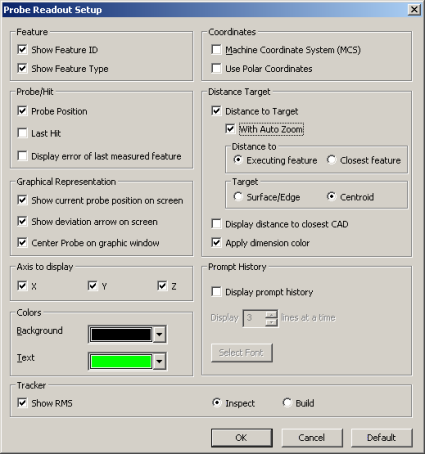
プローブ計測値設定ダイアログボックスには、Leica トラッカーに使用されるための様々なオプションがあります。このトピックでは、Leika トラッカーの使用法に関連する2、3の重要オプションについて説明します。
プローブ計測値設定 ダイアログボックスにアクセスするには、編集 | 環境設定 | プローブ計測値設定 メニュー項目を選択します。プローブ計測値ウィンドウから直接このダイアログボックスにアクセスするには、右クリックして設定を選択します。
[プローブ計測値設定] ダイアログボックスについて詳しくは、PC-DMIS コアドキュメントの「環境設定」章にある「プローブ計測値ウィンドウの設定」を参照してください。
プローブ読み取りセットアップ ダイアログ ボックス
要素IDの表示 - 実行される要素の要素ID または最も近いCADとの距離を表示 オプションに応じて最も近い要素を表示します。
要素の種類を表示する - 実行される要素に対応する要素の種類を表示します。
現在のプローブ位置を画面に表示する - 現在の位置を 3D 表示でグラフィック表示ウィンドウに表示します。
偏差の矢印を画面に表示する - 偏差の方向を示す 3D 矢印をグラフィック表示ウィンドウに表示します。矢印の尾は常に、検査モードでのプローブ位置および構築モードにおける測定された点に描画されます。
グラフィックウィンドウの中心にプローブを配置する - 現在のプローブのグラフィック表示が、常にグラフィック表示ウィンドウの中心に表示されます。
ターゲットまでの距離 - これは実行専用のオプションです。それは実行モードにおいて、[最も近い CAD までの距離を表示する] オプションに応じて、プローブから実行される要素までの距離または最も近い要素までの距離を表示します。
実行要素または 最も近い要素までの距離 - このオプションは現在実行中の要素IDまたは現在のプローブの位置に最も近い要素の要素IDを表示します。その要素までの距離は選択された(実行中または最も近い)要素に応じて更新されます。
ターゲット - 重心を選択すると要素の重心までの距離を計算します。表面/エッジ点を選択すると、要素または CAD 要素上にあって、重心に最も近い点までの距離を計算します。
最も近い CAD 要素までの距離を表示する - プローブから最も近い CAD 要素までの距離を表示します。
寸法の色を適用する - このチェック ボックスは、公差範囲外の寸法の色に一致するように、偏差値(ターゲット値までの距離)の色を変更します。
RMSを表示する - ヒット取得時に RMS 値を表示します。
 検査 / 構築モード
- デフォルト(検査モード)では、PC-DMIS は「差
= 実測値 - 公称値」として偏差(T)を表示します。
検査 / 構築モード
- デフォルト(検査モード)では、PC-DMIS は「差
= 実測値 - 公称値」として偏差(T)を表示します。
構築モード - 一般的な目的は、実際のオブジェクトとその誤差データやCADモデルの間のリアルタイムの偏差を提供することです。これはそれがCADデザインデーターに関係づけるパーツを位置します。
このオプションは測定点を理論位置に移動する必要がある距離および方向、または「差異 = 公称値 - 実測値」を表示します。
パーツを位置に移動している場合には、すべてのデータを(ヒットを取る)保存せずに、リアルタイム偏差が表示されます。パーツが合理的な偏差(例:0.1mm)内に配置される後に、通常はヒットを取って要素の最終的な位置を測定します。
検査モード - このモードに、 オブジェクトの位置(表面の点、線等)がチェックされた後で設計データに比較されます。