LAS-20-8 センサーを使用したスキャンのワークフロー
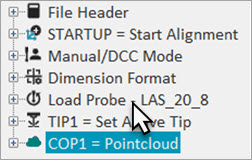
PC-DMIS では、LAS-20-8 スキャナーにロックします。(これは編集ウィンドウで自動的にアクティブプローブとして設定されます。) RDS スキャンウィンドウが表示されると、いつでもスキャンを開始できます。
RDS コントロールパネルで、LAS スキャナーの設定を入力します。[LAS スキャナー] ボタンをダブルクリックして、次の RDS スキャンプロファイルに進むこともできます。
オプション
ポイントクラウドまたはクイッククラウド ツールバー (表示 | ツールバー) から、ポイントクラウドデータ収集パラメーターボタン を選択します。
ポータブルツールバーについて詳しくは、「ポータブルツールバーの使用」を参照してください。

レーザーデータ収集の設定ダイアログボックスについて詳しくは、PC-DMIS Laser ドキュメントの「Laser データ収集設定」を参照してください。
実行平面エリアで、測定ボタンをクリックします。
テーブル表面をスキャンし、終了したらスキャナー上の適切なボタンをクリックします。
専有面のオフセット欄に、オフセット値 (例えば、1mm では 1) を入力しチェックボックスをクリックして有効にします。
OKをクリックしてポイントクラウドデータ収集パラメーターダイアログボックスを閉じます。
[LAS スキャナー] ボタンを押し下げて保持し、パートをスキャンします。
COP 要素が存在する場合、ポイントクラウドデータが COP に追加されます。
COP 要素が存在しない場合、新しい COP が作成され (COP1)、ポイントクラウドデータが取り込まれます。
スキャンビームが偶然、途絶えた場合 (例えば、面を変更したとき)、LAS に照準を戻してスキャンを続行することができます。
スキャンを完了したら、異なるプローブ (例えば、リフレクターまたはT-プローブ) にロックして、トラッカーに再接続することができます。スキャナーから切断するときに 10 秒遅延します。
LAS にロックしてスキャンを開始することによって、ポイントクラウドデータを COP にいつでも追加することができます。
LAS スキャナーを使うと、すべてのポイントクラウド機能 (例えば、ポイントクラウドアライメント、カラーマップなど) を使用することができます。
ポイントクラウドオペレーターについて詳しくは、Laser ドキュメントの「ポイントクラウドオペレーター」を参照してください。
スキャンの再実行 (Ctrl + Q)
測定ルーチンの再実行
PC-DMIS の実行ボタン をクリックして測定ルーチンを再実行します。
PC-DMIS はCOP を空にするように指示するプロンプトを表示します。はいをクリックして COP を空にし、新たにスキャンされたデータを取り込みます。いいえをクリックして、新たにスキャンされたデータを既存データに追加します。
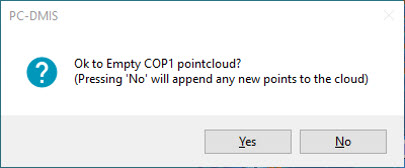
PC-DMIS は COP を空にして、新しいデータを追加するか、新しいデータを付加します。
ソフトウェアは実行ダイアログボックスを表示します。データ収集を完了したら、スキャン完了ボタンをクリックします。
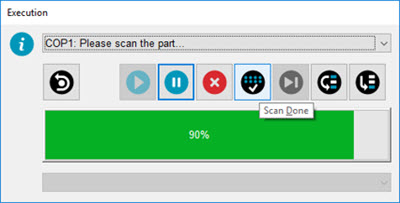
[スキャン完了] ボタンの上にマウスを置いたときの[実行] ダイアログボックス
測定ルーチンに Laser 自動要素があり十分なデータが存在しない場合、ソフトウェアは要素を抽出します。PC-DMIS が要素抽出により多くのポイントクラウドデータが必要であると判断した場合、実行ダイアログボックスにプロンプトが表示されます。ソフトウェアはもっと多くのデータを必要とする要素をグラフィック表示ウィンドウにおいて赤色で強調表示します。必要に応じて領域を再スキャンして、より多くのデータを取得し要素を抽出します。