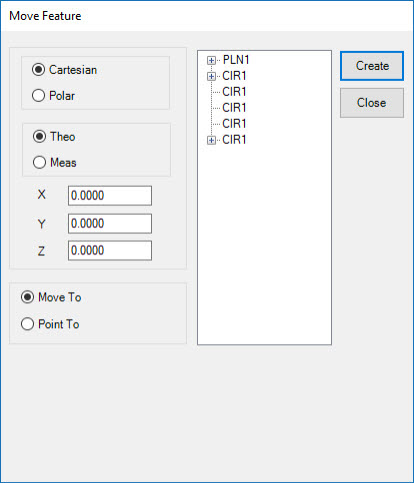
要素ダイアログ ボックスを移動します
LeicaトラッカーまたはLeicaトータルステーションデバイスのいずれかを使用しているとき、要素の移動ダイアログボックスを使用することができます。[トラッカーオペレーション]または[トータルステーションオペレーション]ツールバーから[要素の移動]ツールバーアイコン を選択すると、PC-DMISはダイアログボックスを表示します。また、[トラッカー | 要素の移動] または [トータルステーション | 要素の移動] メニュー項目を選択してもアクセスできます。
[要素の移動] ダイアログ ボックスには [移動先] および [ポイント先] オプションが含まれています。これらのコマンドは Lieca Total Station または Leica Tracker デバイスでのみ使用されます。その他の DCC システムの標準の移動機能に加え、[Point To] コマンドは、デバイスをレーザーポインタとして使用することでパートの公差範囲外の点の位置を直接識別するために、これらのトラッカータイプのシステム独自の機能を活用しています。
へ移動
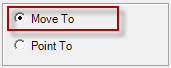
このオプションは、それが反射を見つけようとする特定の場所にデバイスを移動します。
ポイントに移動するには、移動先 オプションを選択してそれが移動したいところを定義します。その場所を指定するには3つの方法があります。
方法1: X、Y、およびZ ボックス(極 オプションを選択した場合はR、A、およびZ)に値を入力します。
方法2: 要素 リストから移動したい要素を選択します。この要素を選択する場合には、PC-DMISは要素の重心に基づいてX、 Y、およびZ値を入力します。
方法 3: 隣の+記号を選択して要素を展開し、要素上での取込み点を表示します。「取込み点」は誤称のようなものですが、レーザーデバイスによって測定された点を意味します。一覧から取込み点の 1 つを選択します。PC-DMIS はその取込み点に対するX、YおよびZ値を入力します。
点の測定値または理論値に移動するには、理論または測定オプションのいずれかを選択します。
コマンドを定義したら、作成 をクリックして編集ウィンドウに挿入コマンドを挿入します。
MVF1 =MOVE FEATURE/MOVE TO,CARTESIAN,THEO,<-36.3574,33.3898,-10.8127>,
FILTER/NA,N WORST/1,
POINT TO METHOD/NA,DELAY IN SEC/0.0000,
REF/PNT1,
PC-DMISがコマンドを実行すると、デバイスが指示された位置に自動的に移動しリフレクタを検索します。スフトウェアがリフレクタを見つけない場合、「AUT_FineAdjust - 要求タイムアウト 」というエラーが表示されます。近いリフレクタがある場合には、実行オプションダイアログ ボックスを使用して実行を停止し、リフレクタにより近い点に位置を調整して、続行をクリックします。リフレクタが近くにない場合、スキップをクリックして次の点に移動します。
へポイント
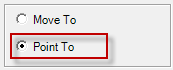
様々な取込み点をポイントする手順は上記の「移動先」の説明と同じですが、追加オプションがいくつかあります。[ポイント先]を使用すると、測定ルーチンの使用可能な測定結果から選択することもできます。測定結果を選択すると、PC-DMISはポイント先フィルタおよびポイント先方法エリアを表示します。拡張表示された測定結果において個々の取込み点を選択する必要はありません。ポイント先フィルタエリアを使用して取込み点をフィルタリングすることができますが、ソフトウェアは測定結果に表示された取込み点のすべてをポイントします。
フィルタへポイント

ポイント先フィルタ エリアは、PC-DMISがポイントする取込み点をコントロールするオプションを表示します。これらのオプションは以下のとおりです。
すべて - PC-DMISは測定結果における各点をポイントします。
最小/最大 – PC-DMIS は最小点と最大点のみを識別してポイントします。
公差範囲外 – PC-DMIS は公差範囲外の点のみをポイントします。
N ワースト – PC-DMISはいくつかの「最悪点」をポイントします。これらの点は公差範囲内または公差範囲外のどちらでも構いません。これは理論値優先に基づくデータの並べ替えです。
フィルターへポイント エリアでオプションの 1 つを選択すると、PC-DMISはダイアログボックス内の選択した寸法に対する取込み点の一覧を更新します。これらは、PC-DMISがレーザービームを向けるポイントです。例えば、Min/Maxを選択すると、選択された寸法の取込み点の一覧がリスト内の2つだけの取込み点で更新されます。これらはその寸法に対する最小および最大のポイントを表しています。すべてを選択すると、リストは寸法の入力取込み点のすべてを更新して表示します。
メソッドへポイント
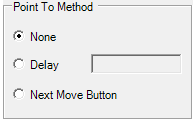
メソッドへポイント エリアでは、ポイントのリストを通じてデバイスサイクル方法を表示します。これらのオプションは以下のとおりです。
なし - このオプションは、デバイスが物理的に次のポイントに進むと即座に各ポイント間を循環します。また、このオプションでは次のポイントに移動するためのユーザー入力は必要ありません。
遅延 – このオプションは指定された秒数だけサイクル時間を遅延させます。これを実行すると、デバイスはリストの最初の点を指し、レーザーをオンにして指定時間だけ待機します。時間切れになるとレーザーがオフになり、デバイスは次の点に移動してこのプロセスを繰り返します。この繰り返しはソフトウェアがリストのすべての点を循環するまで行われます。
[次へ移動] ボタン – 実行中、ソフトウェアはポイント先の実行ダイアログボックスを表示し、リストに点のインデックスとその位置を表示します。
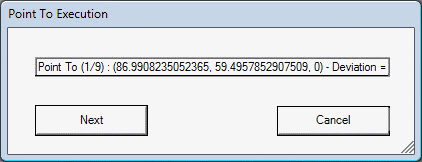
ダイアログボックスには次へボタンと取り消しボタンがあります。これらのボタンを使用すると、リストの次のポイントに循環して切り替わるタイミングをコントロールできます。デバイスは一番目の点に移動してレーザーをオンにしてから、オペレータが次へボタンをクリックするまで待機します。次に、デバイスはリストの次の点に移動します。
ウィンドウの編集コマンドモードを使用して、コマンドを編集することができます。または、編集ウィンドウでコマンドを選択し、キーボードのF9を押してコマンドを編集することもできます。