公称ポイント(N-ポイント)最適化アライメントを作成するには:
公称上のポイントデータを作成またはインポートします。詳しくは、「公称上のデータのインポート」を参照してください。
Leicaリフレクターのオフセットおよびサポートに公称上のデータを使用する場合は、編集ウィンドウにおけるプローブ補正コマンドがオフに設定されていることを確認してください。プローブ補正コマンドは測定ルーチンにおける点の上になければなりません。
測定プログラムを実行します。それを実行するには、Ctrl + Qを押すか、ファイル | 実行メニュー項目を選択します。
実行ダイアログボックスが開き、残りの測定をすべてガイドします。必要に応じて点をスキップしてください。PC-DMISがすべての測定を完了すると、ダイアログボックスが閉じます。このダイアログボックスについて詳しくは、PC-DMIS Core ドキュメントの「詳細ファイルオプションの使用」章にある「実行ダイアログボックスの使用」トピックを参照してください。
最適化アライメントを挿入します。これを行うには、クイックスタートインターフェイスからアライメント | アライメントなしを選択するか、挿入 | アライメント | 新規メニュー項目を選択します。アラインメントユーティリティ ダイアログボックスが開きます。
アライメントユーティリティ ダイアログボックスはアラインメントを作成するための最も柔軟な方法を提供しますが、それを行うにはいくらかの経験が必要です。
最適化ボタンをクリックします。
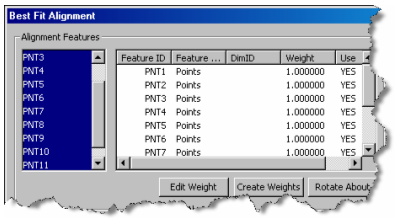
最適化アライメントに使用される必要のあるすべての要素を選択します。
最適化アライメントダイアログボックス - 要素の選択
理論値が未知である選択済み入力要素の軸の公称値を除外します。これを行うには、除外する必要のある軸カラムの下にある「いいえ」を選択します。これは、3軸すべてではなく1軸または2軸のみの理論値が分かっているときに有用です。
正しいオプションが設定されているか確認します。この例では、PC-DMISは最小二乗法を用いた3Dアラインメントを作成します。デフォルトでは、トラッカーに対して3次元の方向オプションが選択されます。
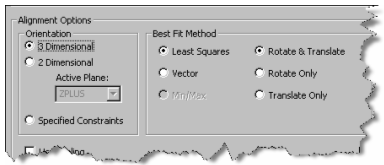
最適化アラインメントダイアログボックス - アラインメントオプション
OKをクリックして、最適化アラインメントを計算し、コマンドを測定ルーチンに挿入します。この変換の全体的な結果が標準PC-DMISレポートに表示されます。レポートは強化された BFAnalysis activeX コントロールと新規ラベルを使用します。この新しいコントロールは、アラインメントの前と後の両方の各入力の結果をグリッドで追加し、その計算で使用された軸も追加します。
アラインメントコマンドが測定ルーチンにおいて測定された要素の後にあるため、測定された点はまだ以前の座標系で表示されます。新しく作成されたアクティブな座標系において寄与する点の偏差を取得するには、測定ルーチンでアラインメントコマンドの後に位置の測定結果を挿入します。