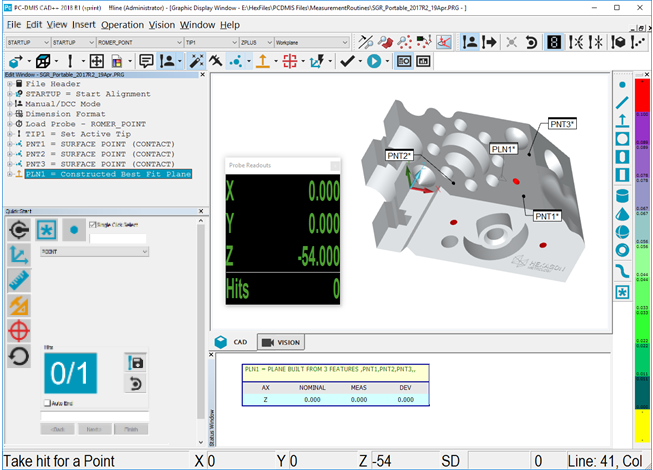
ポータブルデバイス使用時に特に役立つ PC-DMIS ユーザーインターフェイスエレメントがあります。下図にポータブルユーザーインタフェースの例を示します。
ポータブルユーザーインタフェースの例
上記画像のエリアをクリックして、ポータブルユーザーインターフェイスのそのセクションに関する情報を表示します。
以下のユーザーインターフェイス要素は本ドキュメントのほかの部分で詳しく説明します。
さらに、以下のユーザーインターフェイス要素はPC-DMISコア文書で詳しく説明します。
メニューバー - インターフェイスのこのエリアでは、メニューバーおよび対応するドロップダウンリストから、PC-DMIS の全機能にアクセスできます。メニューバーについて詳しくは、PC-DMIS Core ドキュメントの「ユーザーインターフェイスの操作」章にある「メニューバー」を参照してください。
グラフィックビュー ツールバー - インターフェイスのこのエリアでは、グラフィック表示ウィンドウの表示を変更できます。このツールバーについて詳しくは、PC-DMISコア文書の「ツールバーの使用」章にある「グラフィックビューツールバー」を参照してください。
グラフィック項目 ツールバー - インターフェイスのこのエリアでは、グラフィック表示ウィンドウのラベル表示を切り替えることができます。このツールバーについて詳しくは、PC-DMISコア文書の「ツールバーの使用」章にある「グラフィックビューツールバー」を参照してください。
グラフィック表示ウィンドウ - インターフェイスのこのエリアには測定される幾何要素が表示されます。このウィンドウについて詳しくは、PC-DMISコア文書の「ユーザーインターフェイスの操作」にある「グラフィック表示ウィンドウ」を参照してください。
寸法の色バー - 寸法の公差用の色とそれらの関連する目盛り値を表示します。この項目について詳しくは、PC-DMISコア ドキュメントの「その他のウィンドウ、エディタおよびツールの使用」章にある「寸法色ウィンドウの使用 (寸法色バー)」を参照してください。
お使いのLMSライセンスまたはポートロックがすべてのインターフェイスをサポートするようプログラムされている場合、以下のスイッチの一つを用いてPC-DMISインストールプログラムを実行する必要があります: /Interface:romer, /Interface:leica, /Interface:smxlaser, または /Interface:faro。
PC-DMIS Setup.exe ファイルへのショートカットを作成し、ターゲットボックスに必要なスイッチを追加することでこれらの大文字/小文字を区別するスイッチを追加できます(例:C:\Download\PC-DMIS\Setup.exe /Interface:romer)。特定のインターフェイス用にプログラムされたLMSランセンスまたはポートロックを用いてインストールする場合、ソフトウェアは適切なインターフェイスを自動的にインストールします。
また、測定ルーチンを読み込む前に、メニューから別のポータブルインターフェイスに切り替えることもできます。詳しくは、本ドキュメントの「切り替え可能なポータブルインターフェイス」セクションを参照してください。
さらに詳しく: