物体軸 では、 パートの特定の軸上で切断面を指定し、その切断面に沿ってプローブを移動することによってパートをスキャンできます。パートをスキャンするときは、指定した切断面とプローブが必要な回数だけ交差するようにします。その後、次の処理が実行されます:
コントローラからデータを取得し、交差した切断面のいずれかの側に最も近い2つのデータ ヒットが検出されます。
これら2つのヒットが直線で結ばれ、切断面を貫通する直線が作成されます。
この貫通点が切断面上でのヒットとなります。
この処理は切断面と交差するたびに行われ、最終的に、切断面にある多数の取込み点を取得することになります。
この方法を使用して切断面の増分値(距離)を指定すれば、複数の行をスキャン(パッチ スキャン)することができます。最初の行をスキャンした後、現在の位置に増分値を追加することによって、次の位置に切断面が移動します。その後、新しい切断面の位置で次の行をスキャンすることができます。
このタブのその他のコントロールについて詳しくは、PC-DMIS Core ドキュメントの「パートのスキャン」章にある「スキャンダイアログボックスの共通機能」トピックを参照してください。
本体軸スキャンの作成
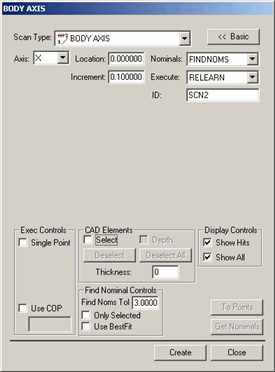
挿入|スキャン|本体軸メニューオプションを選択して、本体軸ダイアログボックスを開きます。
物体軸ダイアログ ボックス
デフォルトの名前を使用したくない場合、[ID]ボックスに任意のスキャン名を指定します。
軸リストより軸を選択します。X 軸、Y 軸 または Z 軸を選択できます。プローブはこの軸に平行な切断面で移動します。
位置ボックスに、指定した軸から切断面が位置する距離を指定します。
 複数の平面をスキャンする場合、増分ボックスに平面の間の距離を指定します。
CADモデルを使用する場合、公称値の検索コントロールエリアに、公称値検索時の公差を入力します。これにより、実際のプローブの先端と設計上のCAD位置との誤差が定義されます。
必要に応じて、ダイアログ ボックスの他のオプションを設定します。
作成をクリックします。基本スキャンが挿入されます。
ユーザーの測定ルーチンを実行します。PC-DMISがスキャンを実行すると、実行オプションダイアログボックスが表示され、PC-DMISはコントローラからのデータを待ちます。
スキャンしたい面の上で、プローブを前後に手動でドラッグします。プローブが定義された切断面に近づくと、プローブがその面を通過するまで徐々に信号音のトーンが高くなっていくのが聞こえます。この可聴音は、プローブが切断面にどのくらい接近しているかを判断するのに役立ちます。プローブが定義された平面を通過する度に、コントローラーからヒットが取られます。