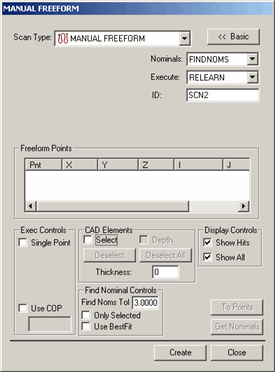
手動自由形状スキャンでは、ハードプローブを使用して自由形状スキャンを作成することができます。このスキャンでは、他の多くの手動スキャンのように初期ベクトルまたは方向ベクトルが不要です。DCCとは対照的に、自由形状スキャンの作成に必要なことはスキャンしたい面で点をクリックすることだけです。
このタブのその他のコントロールについて詳しくは、PC-DMIS Core ドキュメントの「パートのスキャン」章にある「スキャンダイアログボックスの共通機能」トピックを参照してください。
手動自由形式のスキャンの作成方法:
挿入|スキャン|手動自由形状メニューオプションを選択して、手動自由形状ダイアログボックスを開きます。
[手動自由形式]ダイアログ ボックス
デフォルトの名前を使用したくない場合、[ID]ボックスに任意のスキャン名を指定します。
CADモデルを使用する場合、公称値の検索コントロールエリアに、公称値検索時の公差を入力します。これにより、実際のプローブの先端と設計上のCAD位置との誤差が定義されます。
グラフィックの表示ウィンドウでパートの面をクリックし、スキャンのパスを定義します。クリックするたびにパーツの図にオレンジ色の点が現れます。それぞれ新しい点と前の点がオレンジ色の線でつながります。
スキャンするのに十分な点が得られたら、作成ボタンをクリックします。編集ウィンドウにスキャンが挿入されます。