このトピックに従って、PC-DMISでRomerアブソリュートアームを開始できます。この手順はパートのCADモデルがあることを前提としています。
Romerアブソリュートアームのベースが所定の位置に固定されていることを確認してください。
RomerRDSソフトウェアをインストールします。RDSをインストールすると、ソフトウェアはタスクバーに小さな赤いアイコンを表示します。
Romerアブソリュートアームをコンピューターに物理的に接続します。コンピュータがアームの使用準備ができていることを検出すると、赤色のアイコンが緑色に変わります。
ステップ1~3について詳しくは、「ステップ1:Romerアブソリュートアームの設定」を参照してください。
PC-DMISを開始します。
編集メニューから、ポータブルインターフェイスの設定を選択し、RomerRDSアームを選択します。
測定ルーチンの新規作成
ファイル |読み込みを選択して、パートのCADモデルを読み込みます。
物理パートをアームの近くの頑丈で動かない平らな面に置きます。
画面上のCADモデルでの表示とおおよそ一致するように、パートの向きを決めます。
アームでプロービングするときに動かないようにパートを所定の位置に固定します。
表示 | その他のウィンドウ | ステータスウィンドウを選択して、ステータスウィンドウを表示します。
表示 | その他のウィンドウ | クイックスタートを選択して、クイックスタートインターフェイスを表示します。
ツールバーのクイックスタートインターフェイスからアライメント ( ) を選択して、6点最適化(
 ) を選択します。
QuickMeasureまたはグラフィックモードツールバーからプログラムモードを選択します ( )。
)。
以下のように、CADモデルのアライメントの6点を定義します
上面で広がった3点をクリックします。
前の表面で、粗線において左から右に2点をクリックします。
左側の面で、最終点をクリックし、[完了]をクリックしてアライメント要素を確定します。
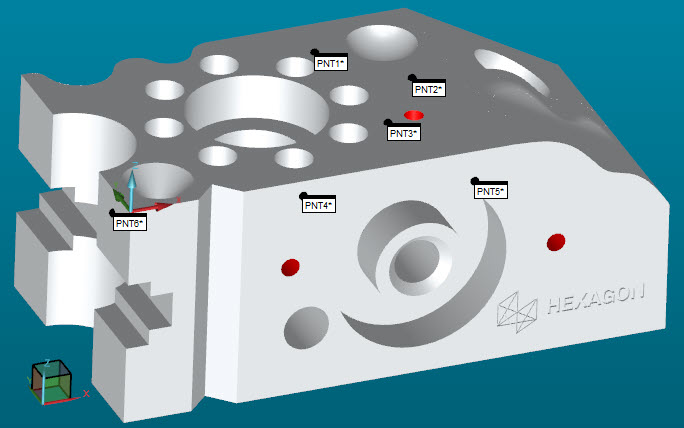
6点でのパートのサンプル
ファイル | 実行をクリックしてアームで6点を測定します。ソフトウェアがプローブをロードするように促したら、OKをクリックします。
[実行]ダイアログボックスから、以下の手順に従ってアライメント取込み点を取得します。
プローブをパートに物理的に接触させて点をプロービングするため、パートをプロービングするプロセスは「取込み点を取得する」と呼ばれることがよくあります。
アームを使用して、プローブのボールをパートの上面に配置して取込み点を取得します。プローブが測定しようとする表面を指していることを確認します。
表面に対して90度未満の角度になるようにプローブを傾けます。これはPC-DMISが表面を検索するのに役立ちます。
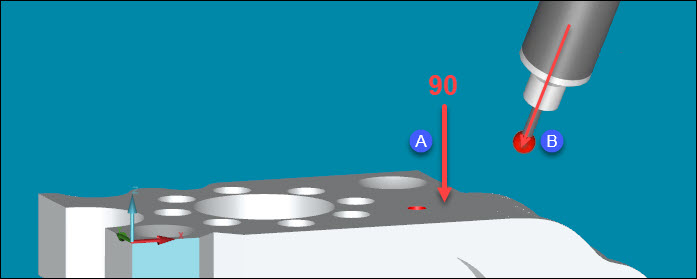
90度での角度 (A) と90度未満だけ傾いているプローブ (B) の例
次のステップでは、アライメント用のプローブで取込み点を取得するように指示されます。
アームに付いている中央のボタン (取込み点取得) で取込み点を取得します。
間違えた場合は、右のボタンを押して削除します (取込み点の削除)。
左ボタン (完了) を押して取込み点 (複数も可) を確定します。
アームでこれらの取込み点を測定します。以下のように、取込み点を取得するたびに左ボタン (完了) を押して取込み点を確定します。
上面で3つの取込み点を取得します (Z+)。
前の表面で左から右に2つの取込み点を取得します (Y-)。
左の表面で最後の取込点を取得します (X-)。
これらのアライメント点を測定するまで、グラフィックウィンドウでのプローブは、取込み点取得時の画面上のCADモデルの近くには表示されません。
これで機能アライメントが得られました。
アライメントを以下のようにテストします
アームで、取り消しボタン (右のボタン) を2回長押しします。初めてボタンを長押しすると、PC-DMISはプローブ読み出しウィンドウを表示します。2回目にボタンを長押しすると、プローブ読み出しウィンドウにT値が表示されます。T値は現在のプローブの位置からパートまでの距離です。
プローブがパートに接触すると常に、T値はゼロに近くなるはずです。
プローブをパートの周辺に移動し、プローブ読み出しウィンドウでT値を確認します。T値がパート周辺のすべての位置でゼロに近い場合、アライメントは良好であることが分かります。
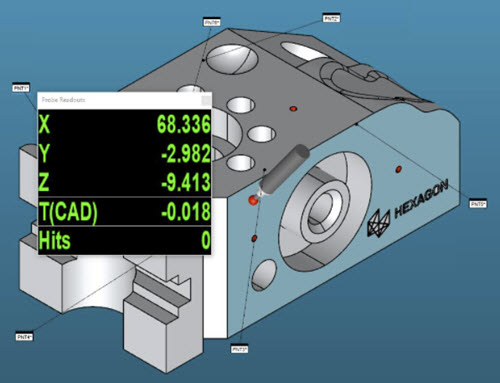
T値の例 - プローブが表面の1つに近づくと、距離 (T値) は減少します
プローブモードツールバーでCADから公称値検索モードを選択します ( )。これによって、プローブに最も近いCAD要素が強調表示されます。取込み点をプロービングすると、取得する取込み点ごとにCADモデルからの公称値が使用されます。
検証したい任意の要素を定義します
CADがある場合、QuickFeatureを使用します。これを行うには、Shift (または点に対してCtrl + Shift) を押して、ポインターでCADモデルにおける要素をクリックします。これによって、測定ルーチンにその要素が追加されます。詳しくは、Coreドキュメントの「QuickFeatureの作成」を参照してください。
CADモデルがない場合は、クイックスタートインターフェイスのツールバーから、[測定]をクリックし、測定する要素を選択します。
推奨数の取込み点を取得し、要素を測定して測定ルーチンに追加します。
テストしたい測定結果を追加します
クイックスタートインターフェイスから、ツールバーで測定結果をクリックします ( ) をクリックします。
テストしたい測定結果を選択します。
画面上の指示に従って測定結果を追加します。詳しくは、Coreドキュメントの「クイックスタート:測定結果ツールバー」を参照してください。