PC-DMIS 2019 R2以降、PC-DMISはパーセプトロンレーザーセンサーをサポートしなくなりました。PC-DMIS 2019 R2以降をインストールできる場合もありますが、パーセプトロンスキャナーを使用する測定ルーチンを実行しようとすると、PC-DMISはエラーを表示します。詳細については、テクニカルサポートにお問い合わせください。
Perceptronロンコントローラボックスで通信するためには、以下の手順に従って専用のNICを設定する必要があります。
開始ボタンをクリックしコントロールパネルを選択してコントロールパネルを開きます。
ネットワーク接続 アイコンをダブルクリックして現在のネットワーク接続を表示します。
LANまたは高速インターネットリストから、 パーセプトロンコントローラボックスに接続されたNICの名前をダブルクリックします。
一般 タブのプロパティをクリックします。
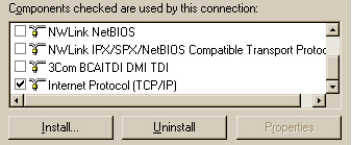
インターネットプロトコル (TCP/IP)を除いてすべてのチェックボックスのチェックを外し、インターネットプロトコル (TCP/IP)項目のみが選択された項目になるようにします。
(チェックボックスではなく) テキストを選択して、インターネットプロトコルを強調表示します。
プロパティを選択します。
インターネットプロトコル (TCP/IP) プロパティ ダイアログ ボックスの一般 タブで、以下のIP アドレスを使用とラベル付けされているオプションを選択します。画像に示すとおりに下記の値を入力します。
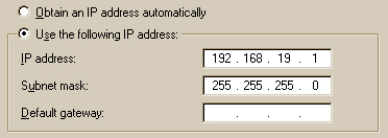
IP アドレス: 192.168.19.1
サブネットマスク: 255.255.255.0
高級 をクリックして高級なTCP/IP 設定 ダイアログ ボックスを開きます。
詳細なTCP/IP設定 ダイアログ ボックスからWINSタブを選択します。
NetBIOS 設定 エリアにTCP / IP上にNetBIOSを無効を選択します。
詳細なTCP/IP 設定でOK をクリックし、 インターネットプロトコル (TCP/IP) プロパティ ダイアログ ボックスからOK をクリックして<dedicated NIC>プロパティ ダイアログ ボックスから OK をクリックします。