先行条件: RomerRDSソフトウェア・バージョン3.2(ドライバー)(統合カメラを備えたレーマーRDS腕)。
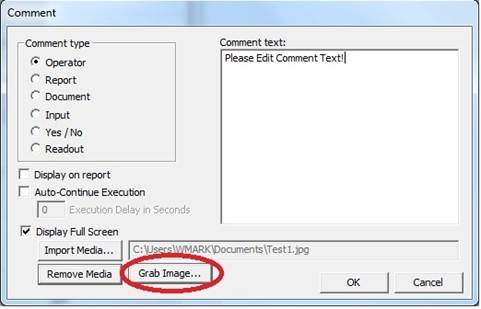
上記の前提条件を満たしている場合、RomerRDSの内蔵カメラを使用して、パートの写真を撮影して、サポートされているPC- DMISコメントコマンドに追加することができます。コメントダイアログボックス(挿入|レポート・コマンド|コメント)からこの機能にアクセスすることができます。
コメント・ダイアログ・ボックスはグラブ・イメージ・ボタンを示しています。
ビデオストリームからイメージファイルとしてフレームをキャプチャするには、以下の手順に従ってください。
画像の取得をクリックします。PC-DMISはRDSビデオキャプチャシーケンスを開始して、現在のビデオストリームをRDS ビデオキャプチャ 出力ウィンドウに表示します。
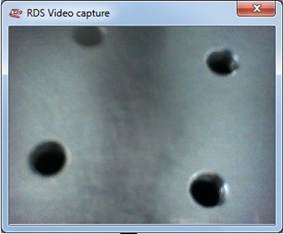
RDS ビデオキャプチャ出力ウィンドウ
問題としている要素がウィンドウに表示されるようアームを配置します。
要素が表示されたら、アームの真ん中の「取り込み点」ボタンを押すと、ビデオストリームからフレームが取得され、[名前を付けて保存]ダイアログが表示されます。
画像に対する分かりやすい名前を入力し、画像を保存したい場所に移動します。OKを押してキャプチャされたフレームを.jpgファイルとして保存します。
PC-DMISのコメントはJPEG画像フォーマットのみをサポートしています。
画像プロパティの変更
必要な場合、RDSコントロール・パネル・ソフトウェアの使用によりイメージのような画像特性、画像形式などを見て変更することができます。さらに、必要に応じて(利用可能な場合に)統合レーマーの前照燈を始めるか止めるためにこのコントロール・パネルを使用することができます。
RDSコントロールパネルがPC-DMISインストールにバンドルされています。
このコントロールパネルにアクセスするには、右側のシステムトレイにRDSアイコンをクリックします。

表示されるショートカットメニューから、RDSの[コントロールパネル]を選択します。
RDSのコントロールパネルが開きます。
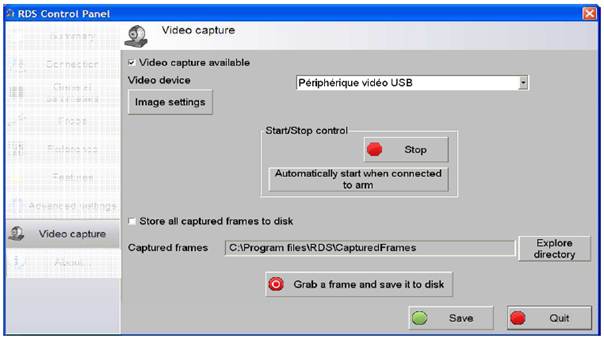
画像とビデオキャプチャの設定を持っているRDSコントロールパネルのソフトウェア
設定を表示または変更するには、コントロールパネルの[画像設定]ボタンをクリックします。必要に応じて、 RDSのコントロールパネルに付属のマニュアルを参照してください。