フィーチャーのタイプ
CAD 選択法 (CAD ビュー)
ターゲットポイント法 (Live ビュー)
 面上点
面上点
面で1回クリック(面モード) またはワイヤーフレームで3回クリック (曲線モード)
1回クリックすると面のクリックした位置に自動的に点が追加されます。
 エッジ点
エッジ点
エッジの近くで1回クリック
1回クリックするとエッジの近くに自動的に点が追加されます。
 線
線
線の一端で一度クリックし、反対側の端でもう一度クリック
クリックして線の開始点および終了点の位置を決定し、ダブルクリックすると現在のエッジの範囲で2つの点を自動的に追加します。
 円
円
円のエッジの近くで1回クリック。
クリックして円の周囲で3つの点を追加するか、ダブルクリックして円の外周近くに3つの点を等間隔に自動的に追加します。
 楕円
楕円
楕円のエッジの近くで1回クリック。
クリックして楕円の周囲で5つの点を追加するか、ダブルクリックして楕円の外周近くに5つの点を等間隔に自動的に追加します。
 角型溝
角型溝
角型溝のエッジの近くで1回クリック。
長辺側のエッジのうちの1つで2点をクリックし、つぎに2つのエッジ端のうちの1つで1点をクリックし、その後もう一方の長辺エッジで1回、最後に反対側のエッジ端で1回クリックします。
 丸型溝
丸型溝
丸型溝のエッジの近くで1回クリック。
最初の円弧の上で3点をクリックし、次に反対側の端の円弧でさらに3つの点をクリックします。
 切り欠き溝
切り欠き溝
切り欠きの開口部と反対側のエッジ付近で1回クリック。
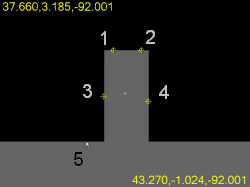
以下のように5点をクリックします: 開口部と反対側のエッジで2点(1 および 2)、切り欠きの平行な2つの辺の上で2(3 および 4)、切り欠きのすぐ外側のエッジで1点(5)。
 多角形
多角形
多角形のエッジの近くで1回クリック。
最初の辺で2つの点をクリックし、次に、他のすべての辺で1回ずつクリックします。クリックする前に要素の自動作成ダイアログ ボックスで辺の数パラメータを設定する必要があります。
 輪郭(2D)
曲線モード: ワイヤーフレームの曲線データを使用して1つまたは複数の一連のエッジや円弧をクリックします (曲線モード)。
面モード: エッジ付近の CAD エンティティをクリックすると、そこからCAD 要素すべてが相互に接続した要素が構築されます。
各点のペアを円弧または線でつなげ、プロファイルの形状を定義するのに十分な点をクリックします。ターゲットを右クリックして [公称セグメントを挿入] を選択することで、後でさらに点を追加することができます。
または、Live ビュー画像上でダブルクリックしてエッジをトレースします。「2D プロファイルエッジトレーサーの使用」トピックを参照してください。
 ブロブ
ブロブ
表面を1回クリックします。
1回クリックしてブロブ の中心を見つけます。