 を選択します。それ以外の場合は、AutoShutterを使用して手動機械で測定できます。
被測品のおおよその位置はわかっているので、コンピュータ制御の下でさまざまなビジョンパラメータを使用して基準要素を再測定し、それらをより正確に定義することができます。
DCC マシンを使用している場合、プローブモードツールバーから DCCモード を選択します。それ以外の場合は、AutoShutterを使用して手動機械で測定できます。
円弧データム要素を再測定するには、次の手順に従います:
自動要素ツールバーから円  をクリックして、自動要素 (円) ダイアログボックスを開きます。
[ビジョン]タブを選択します。
[倍率]タブ を選択し、最小設定になるまで倍率を調整します(縮小)。
Arc (弧) (基準要素B) の下端が視界 (FOV) 内にあるように機械を移動します。
最大値の拡大の75%に倍率を調整します。
照明タブ を選択して、上部のライトを 0%(オフ)、下部のライトを35%に設定します。
必要に応じてZをフォーカスします。
マウスポインタを使って円弧の端にある最初のアンカー・ポイントを選択します。
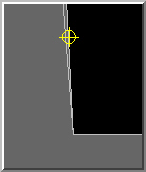
この機械を移動してArc (基準要素B) の中間をFOV内にします。
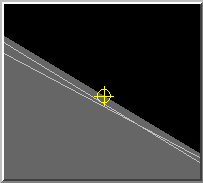
Arc (弧) (基準要素B) の上端がFOV内にあるように機械を移動します。ソフトウェアがターゲットを表示します。
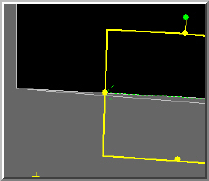
開始角度を5に変更し、終了角度を85に変更します。
ロケーションパラメータを正確な値に編集します: X=0, Y=0, D=16
取込み点ターゲットタブ から、密度の下で一般をダブルクリックして、ドロップダウンリストから高を選択して密度を変更します。この弧上の点の高密度点を収集すると、その精度が向上します。
強度ボックスをダブルクリックして値6を入力します。
フォーカスパラメータ設定を編集して自動的に再フォーカスする前にサークル要素を測定しよす。まずは以下のようにドロップダウンリストからフォーカス を選択します。
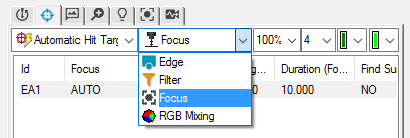
以下のようにフォーカスパラメータ設定を変更します: フォーカス = はい, 範囲 = 5, 期間 = 4
自動要素 ダイアログボックスで、デフォルトの円自動要素の名前をデータム Bに変更します。
テスト をクリックして要素測定をテストします。
作成及び閉じるをクリックします。
線データム要素を再測定するには、次の手順に従います:
自動要素ツールバーから線  をクリックして、自動要素 (線) ダイアログボックスを開きます。
この機械を移動してフロントエッジ(基準要素C) の左端がFOV内にします。
必要に応じてZ軸を調整してフォーカスを取り戻します。
マウスポインタを使って、左前縁の最初のアンカーポイントを選択します。
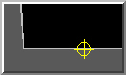
この機械を移動してフロントエッジ(基準要素C) の右端(ただ「V」の前に)がFOV内にします。マウスポインタを使って2番目のアンカーポイントを選択します。ソフトウェアがターゲットを表示します。
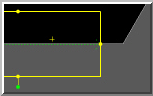
[自動要素] ダイアログボックスで、デフォルトの線自動要素の名前をデータム Cに変更します。
テスト をクリックして要素測定をテストします。
作成及び閉じるをクリックします。