ステップ 5: 基準要素 B および C の測定
このステップで、ソフトウェアは基準要素BおよびCのを測定します。2つのラインの交差点に基づいて、が XY 原点を確証するために同じく作られます。
基準要素Bを測定する
倍率タブ を選択して倍率を最大値の約25%に調整します。実際の倍率値はレンズによって変わります。
照明タブ を選択して、上部ライトを0% (消灯) に設定します。下部ライトを35%に設定します。
CADタブを選択します。
必要に応じて [グラフィックスモード] ツールバーからサイズ調整して適合させる ( ) を選択します。
[グラフィックモード] ツールバーから [曲線モード] ボタン を選択します。
自動要素ツールバーから線ボタン ( ) をクリックして、自動要素 (線) ダイアログボックスを開きます。
左端に向かって前縁にある線の左アンカー点に対するをクリックします。
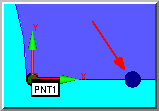
スロットのすぐ左 (下の画像に示す逆さまの「Ⅴ」の右) にある線の右アンカー点に対するをクリックします。ソフトウェアがターゲットを表示します。
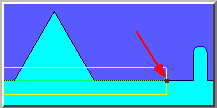
ラインがボイド (逆さまの「V」) を横切って伸びているため、この領域を除外して、ポイントがそのセグメントで取得されないようにする必要があります。
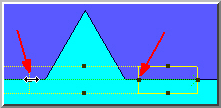
長方形のターゲット内で右クリックしてください。ポップアップメニューから ヒット目標を選択してください。これは2つのターゲットに単一の矩形ターゲットを分割します。
上記のステップを繰り返して3つ目のターゲットに挿入します。
2つのターゲットディバイダーをその1つが逆さまの「Ⅴ」の各側にくるようにドラッグします。
[ビジョン]タブを選択します。
パーツの上のカメラを配置します。
照明タブから、表面が見えるが明るすぎない値にトップライトを調整します。必要に応じてZ をフォーカスに移動します。
取込み点ターゲット タブを選択します 。3つのターゲット EA1、EA2 および EA3 が表示されることに注意してください。ユーザはボイドを横切る2番目のターゲット(EA2)を使ってはいけません。EA2 密度フィールドの標準をダブルクリックして、無しを選択します。
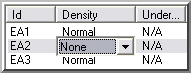
EA2ターゲットセグメントには、データが取得されない領域を示すハッシュ線が表示されることに注意してください。
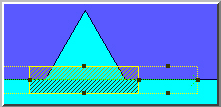
[自動要素] ダイアログボックスで、デフォルトの線自動要素の名前を [データム B] に変更します。
作成 をクリックして閉じます。
基準要素Cを測定するには:
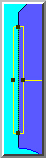
自動要素ツールバーから線ボタンを選択して、自動要素 (線) ダイアログボックスを開きます。
ターゲット数を 1 にリセットする場合、自動要素ダイアログボックスを閉じて再度開きます。
左エッジ(前面に1つ、背面に一つ)の上の 二つのポイント をクリックします。
デフォルトの名前を 基準要素Cに変更します。
作成 をクリックしてこの行を測定ルーチンに追加します。
閉じる をクリックして自動要素 ダイアログ ボックスを閉じます。
線の交差点からポイントを作成するには:
挿入 | 要素 | 作成 | 点 メニュー項目を選択するか、構築された要素 ツールバー(表示|ツールバー|作成された要素)から構築された点 を選択します。点を構築 ダイアログボックスが表示されます。
 交差点 オプションを選択します。
要素リストから基準要素B と 基準要素Cを選択します。
ID をFRNT LEFT CORNER (前左隅) に変更して作成をクリックしてから終了をクリックしてください。
基準要素は今作成されます。
次のステップ…