
新しい測定方法がアクティブになると、複数のマウスクリックで交互にアクティブ及び空きのターゲットを生成することができます。アクティブ及び空き目標を交互にすることで、これらの所望エリアに集中することができます。
大要素モードでは、アクティブとボイドまたはボイドとアクティブターゲットの間で変換することはできません。
ヒットはのAltキーの組み合わせで削除することができます。
次の例は、ボイドエリアまで延びる線要素を定義するように取った四つのヒットのライブビューに結果を表示します。
Live ビューにある異なるアクティブ及びボイドなターゲットの例
生成のターゲットは、線要素の自動要素のダイアログボックスのプローブツールボックスで定義されています。
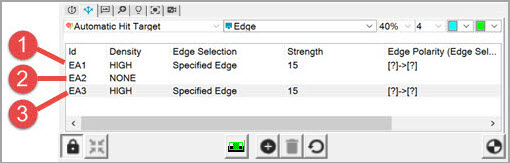
プローブツールボックス内のヒット結果
上の画像:
1 - ターゲットはクリック 1 および 2 から定義されます。
2 - ターゲットはクリック 2 および 3 から定義されます。
3 - ターゲットはクリック 3 および 4 から定義されます。
各アクティブターゲットが生成されている際に、自動実行が行われます。

自動実行の結果を表示する例
アクティブターゲットを定義する2番目のクリックが(FOV)画面の現在のフィールドの外にある場合、警告メッセージが表示され機械の動きについてユーザーに警告します。
アクティブなターゲットが実行されると、ターゲットの幅、エッジタイプ、エッジ極性、フォーカス及びフィルターなどのようなパラメータを編集することができます。これらのパラメータのいずれかに変更が行われる場合、最後のアクティブターゲットの再実行がトリガされます。
ポップアップメニューを表示するには、Visionタブ内を右クリックします。
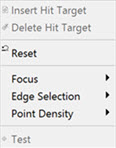
フォーカス、エッジの選択または点密度をクリックし、必要に応じて適切なメニューオプションを選択して、ファイルを編集します。[リセット]をクリックして、すべてのヒットを削除し、すべてのターゲットをクリアします。
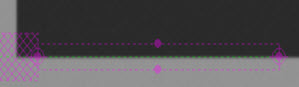
必要に応じてターゲット境界ボックス上のいずれかのハンドルをクリックしてドラッグすると、ターゲットエリアをリサイズすることができます。
必要に応じて設定を変更するには、エッジ極性の各フィールドをクリックします。
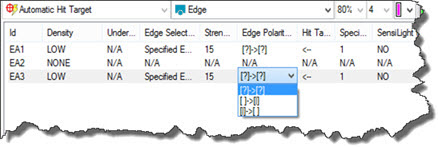
最後のアクティブターゲットを変更すると、自動実行が再開します。
実行エラーが発生した場合、パラメータは、測定を成功に実行するのを確実にするように編集することができます。実行エラーがクリアされると、要素およびターゲット定義を続行することができます。
機能をダブルクリックするか、ボックス選択することによるターゲットおよび要素の生成は現在でも、大要素モードにおいて使用することがでできます。但し、これらの操作のいずれかが実行されると、警告メッセージが表示されます。
さらに詳しく: