활성화 .clmresp 파일을 라이센스를 취득할컴퓨터로 다시 전송해서 오프라인 라이센스 활성화 절차를 완료한다. CLM 응용 프로그램은 파일을 처리한다.
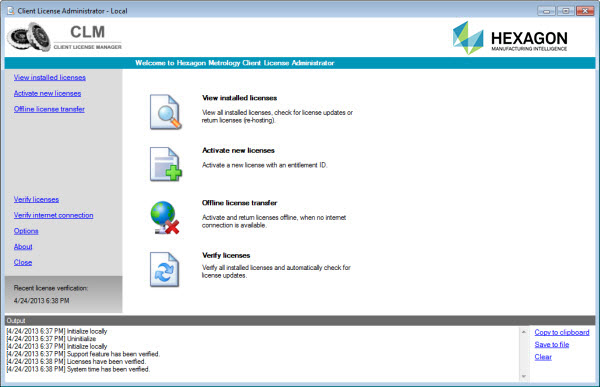
라이센스를 취득할 컴퓨터에서 CLM 응용 프로그램을 시작하기 위해 소프트웨어 설치로 만들어진 해당 바탕화면 바로가기를 사용한다:
"CLM 관리자" 바로가기는 노드 고정 라이센스를 위한것이다.
"CLM 관리자 서버" 바로가기는 유동 라이센스를 위한것이다.
CLM 대화상자의 주요 영역, 또는 왼쪽의 메뉴에서 오프라인 라이센스 전송 을 선택한다.
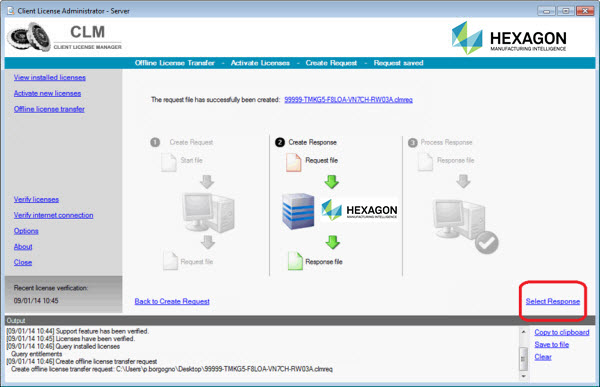
.clmresp 파일을 선택하기위해 단계 1에서 설명된 올바른 CLM 관리자 도구를 사용해야한다. 다음 대화상자에서 새 라이센스를 활성화 를 선택하고, 응답 선택을 클릭한다.
이미 처리된 .clmresp 파일은 재 사용할 수 없다. 라이센스를 반환하거나 업데이트 할 때, 새 .clmresp 파일을 만들어야한다.
만들어진 .clmresp 파일을 잃어버린 경우, 최신의 것은 일개월 동안 여전히 Hexagon 네트워크 라이센스 서버에서 사용될 수 있다. 서버에서 최신 .clmresp 파일을 다운로드하기 위해 질의 응답 을 클릭한다.
이동식 저장 장치에 저장된 .clmresp 파일을 찾는다. 그것을 선택하기 위해 그것을 클릭한다음 OK 를 클릭한다. CLM 관리자 응용 프로그램은 활성화 .clmresp 파일을 처리하고 라이센스 활성화를 수행한다.

특정 상황에서, CLM 관리자 응용 프로그램은 .clmresp 파일이 수신되고 처리된 후 또다른 .clmreq 파일을 만들 수 있다. 이것이 일어나면, 새로운 .clmreq 파일을 저장하고 그것을 이메일 (activation@hexagon.com) 을 통해 제출한다, 또는 USB 드라이브 또는 기타 방법으로 Hexagon 기술 지원에 제출한다.
라이센스는 이제 활성화된다. Hexagon 소프트웨어 응용 프로그램을 사용할 수 있다.
질문이 있다면, Hexagon 고객 지원에 문의한다. 상세 정보는, "문제 해결" 도움말 항목의 "Hexagon 고객 지원" 부분을 본다.
라이센스가 활성되었다는것을 확인하기 위해:
설치된 모든 라이센스 목록을 보기위해 CLM 관리자 응용 프로그램의 왼쪽 상단의 설치된 라이센스 보기 를 클릭한다.
인터넷에 연결한다음, CLM 관리자 응용 프로그램의 왼쪽에 있는 라이센스 확인 옵션을 클릭한다. 대화상자는 활성화되지 않은 라이센스 목록을 보여준다.