Hexagon CLM 소프트웨어는 신뢰할 수 있는 저장소 (TS)라는 Flexara 기술을 사용한다.
가장 일반적으로 발생하는 오류는 다음의 메시지가 나타나는 때이다: "TS 기록은 타당하지 않다."
정상적인 상황에서, 성공적으로 활성화된 라이센스는 "완전히 신뢰되는" 상태에 있는 것이다. 이 상태를 확인하기위해:
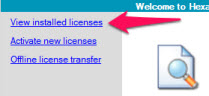
CLM 관리자 유틸리티의 왼쪽 상단 모서리에 있는 설치된 라이센스 보기 링크를 클릭한다.
다음 화면의 오른쪽 상단 영역에 있는 특성 링크를 클릭한다.
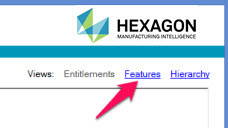
다음 화면은 특성의 목록을 보여준다. 맨 오른쪽 열 (상태) 은 일반적으로 각 항목의 "완전히 신뢰되는" 상태를 보여준다.
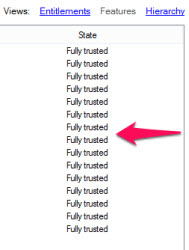
이들 항목중 하나라도 "완전히 신뢰할 수 있는" 상태가 아닌 경우, 신뢰할 수 있는 저장 시스템을 재설정하고 라이센스를 다시 활성화할 수 있다. 그러나 이것을 수행하면, 컴퓨터의 모든 권한(자격)을 제거하고, 그들을 다시 활성화해야한다.
자격 정보를 저장
계속하기 전에, 신뢰할 수 있는 저장소를 재설정하기 전에 안전한 곳에 자격 부여 정보를 가지고 있도록 한다.
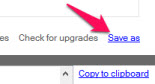
자격 부여 정보의 저장 방법 중 하나는 CLM 관리자 유틸리티의 오른쪽 하단 영역에 있는 로 저장 링크를 클릭하는 것이다. 이것은 XML 파일에 라이센스 정보를 저장한다:
자격 정보를 저장하는 또다른 방법은 빈 문서에 ID 를 복사하고 붙여넣기하는것이다. 이것을 수행하기위해:
노트패드, 워드패드, 마이크로소프트 워드, 또는 일부 다른 텍스트 편집기의 빈 텍스트 문서를 연다.
자격부여 뷰로 전환하기위해 오른쪽 상단 모서리의 자격 부여 를 클릭한다:
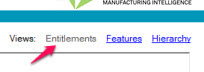
그다음, 클립 보드에 ID를 복사하기 위해 권한(자격) ID 중 하나를 두번 클릭한다.
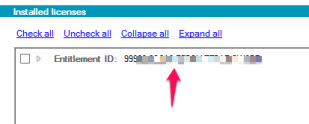
빈 문서로 전환하고 문서에 자격 ID 를 붙여 넣기 한다.
하나 이상의 자격을 활성화하면, 모든 자격 ID 를 저장했을 때까지 필요하면 이 절차를 반복한다. 끝냈을때 문서를 저장하도록 한다.
신뢰할 수 있는 저장소 재설정
그다음, 신뢰할 수 있는 저장 시스템은 재설정되어야 한다. 이것을 수행하기 위해, 왼쪽 상단 모서리의 설치된 라이센스 보기 를 클릭한다:
창의 중간의 TS 재설정을 클릭한다.
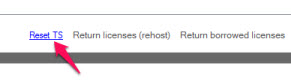
자격 중 하나 이상의 상태가 "완전 신뢰되지" 않으면 "TS 재설정" 링크만이 활성화된다.
신뢰할 수 있는 저장소 재설정 경고 메시지가 나타난다.

계속하기 위해 예를 클릭한다. 이 작업 후, 자격 부여 영역의 목록은 “사용할 수 있는 라이센스가 없다" 를 보여준다:
모든 자격 부여를 다시 활성화해야한다. 문서에 그것들을 저장하기위해 이전 단계를 사용한 경우, 이 프로세스를 완료하기 위해 각 자격 부여 ID를 CLM 관리자에 복사하고 붙여 넣을 수 있다.
노드 고정 라이센스를 활성화하는 방법에 대한 상세 정보는, "노드 고정 라이센스 설치 및 활성화"장을 참조한다.
라이센스를 오프라인으로 활성화하는 방법에 대한 상세 정보는, "오프라인 라이센스 처리"장을 참조한다.
더 많은: