
자동 라인 버튼
라인 자동 옵션은 CMM 이 측정하는 이론상의 라인을 정의할 수 있게 한다.
라인 옵션을 사용하기 위해, 라인 (삽입 | 특성 | 자동 | 라인) 을 위한 자동 특성 대화상자를 사용한다.
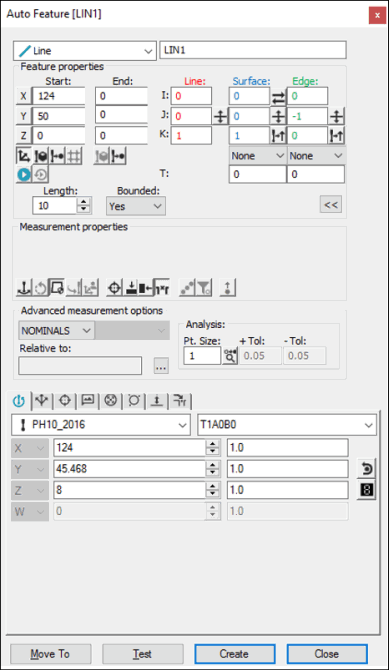
자동 특성 대화상자 - 라인
대화상자가 열린 상태로, 특성을 만들기 위해 이들 방법중 하나를 사용한다.
화면의 표면 데이타 사용
표면 데이타를 사용해서 화면에 자동 선을 생성하기위해, 다음 단계를 따른다:
예 또는 아니오 를 한계를 둔 목록으로부터 선택한다. 그것이 정의된 지점에 도달했을때 한계를 둔 선이 끝난다. 한계를 두지 않은 선은 정의된 길이를 바탕으로 끝난다.
자동 라인을 정의한다:
한계를 둔 목록으로부터 예 를 선택했다면, 라인의 시작과 끝 점을 각각 정의하기 위해 원하는 표면에서 두번의 클릭을 한다. PC-DMIS는 점을 다른 표면과 가장 가까운 교차점에 맞추고, 교차 라인을 따라 점을 배치한다. PC-DMIS 는 시작 점 위치, 끝 점 위치, 그리고 라인과 가장자리 벡터를 그린다.
한계를 둔 목록에서 아니오 를 선택했다면, 라인의 시작 지점을 정의하기 위해 원하는 표면에서 한번의 클릭을 한다. PC-DMIS는 지점을 다른 표면과 가장 가까운 교차점에 맞추고, 교차선을 따라 배치한다. 그런다음, 길이 상자에 그것을 입력해서 라인의 길이를 정의한다. PC-DMIS 는 길이와 일치하는 시작 지점 위치와 라인을 그린다. 지점 크기 값이 0 보다 크면, 라인과 가장자리 벡터가 그려진다.
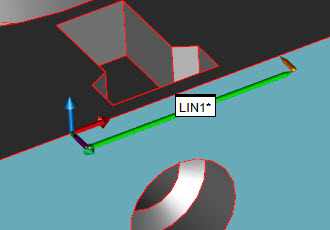
경계선 자동 특성의 이 예는 시작점과 끝점을 보여준다
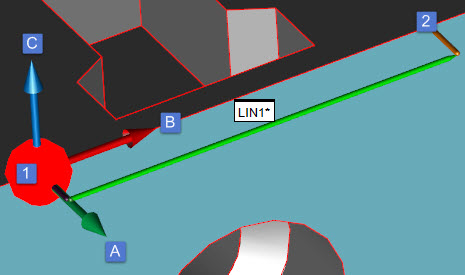
경계선 자동 특성의 이 예는 시작점과 끝점(1)과 (2), 0,-1,0(A)의 가장자리 벡터, 1,0,0 (B)의 선 벡터, 0,0,1(C)의 표면 벡터 및 4의 Pt. 크기 값을 보여준다:
필요한대로 대화 상자의 다른 옵션을 수정한다.
필요하면 프로브 도구상자의 접촉 경로 속성 탭에서 다른 항목을 수정한다.
예를들어, 접촉 값과 깊이 값을 변경하기 원할 수 있다:
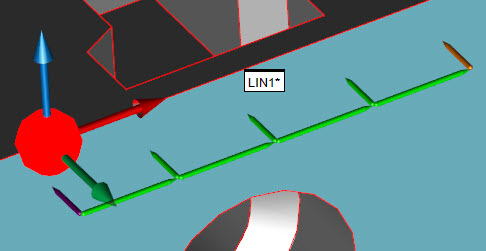
이제 5개의 접촉과 3mm의 깊이가 있는 선 자동 특성
또는 가장자리 벡터 를 수정해서 다른 표면을 따라 라인이 측정되기 원할 수 있다:
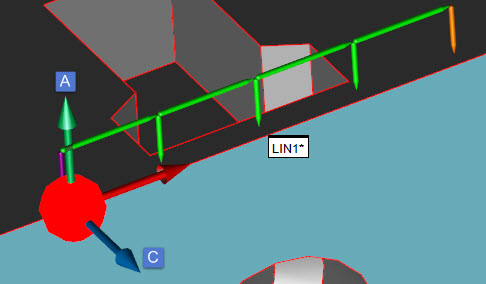
0,0,1(A)의 수정된 가장자리 벡터, 0,-1,-0(C)의 수정된 표면 벡터 및 1mm의 깊이가 있는 선 자동 특성
샘플 접촉이 필요하면, 프로브 도구상자의 접촉 샘플 경로 속성 탭에서 항목을 수정한다.
예를들어, 가장자리로부터 표면 물질 오프셋을 표본 추출하면, 결과는 다음과 같은 것이다:
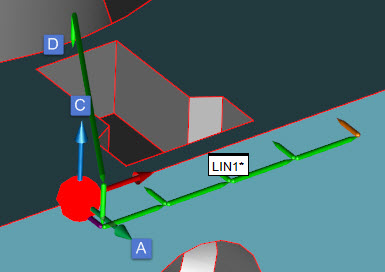
이 예는 0,-1,0 (A)의 가장자리 벡터, 0,0,1 (C)의 표면 벡터, 1mm의 깊이가 있고 19mm (D)의 들여쓰기 2를 사용하는 1개의 샘플 접촉이 있는 선 자동 특성을 보여준다
만들기를 클릭한다. PC-DMIS 는 선 자동 특성을 만든다.
화면에서 와이어 프레임 데이타 사용
와이어프레임 데이타를 사용해서 화면에서 선을 만들기 위해:
예 또는 아니오 를 한계를 둔 목록으로부터 선택한다.
왼쪽 마우스 버튼으로 원하는 와이어를 클릭해서 대상 지점이 있는 표면의 두 가장자리 (와이어) 를 선택한다 (두번째 지점으로 한정되면, 그렇지않으면 한번 클릭한다). 이들 와이어는 동일 표면에 있어야 한다.
PC-DMIS 는 시작 위치를 그린다, 만약 한정된 라인을 만들면, 끝 지점 위치를 그린다. 그것은 또한 라인과 가장자리 지점 벡터를 그린다.
정확한 와이어가 선택되었는지 확인한다.
필요한대로 대화상자의 다른 옵션과 프로브 도구상자 의 접촉 경로 속성 탭을 수정한다.
만들기를 클릭한다. PC-DMIS 는 라인을 만든다.
CMM 과 함께 와이어 프레임 데이타 사용
와이어프레임 데이타를 사용해서 선을 만들기 위해:
수행된 첫 접촉은 X, Y, Z 이론상의 시작 지점을 나타낸다. 두번째 접촉 (한정된 목록에서 예 를 선택했다면 필요하다) 은 라인을 위한 끝 지점을 만든다. 두번째 접촉 후, PC-DMIS 는 또한 I, J, K 라인 벡터와 I, J, K 가장자리 벡터를 보여준다.
추가 접촉은 라인의 길이를 따라 동일 간격으로 배치된다. 접촉 벡터는 벡터 지점을 위한 모든 이전 접촉(가장 최근의 접촉은 포함하지 않는다)의 평균을 반영하기 위해 또한 업데이트 된다.
보여진 데이타는 두번째 접촉이 수행된 후 언제라도 사용될 수 있다.
이론상의 값 찾기 옵션을 이 측정 방법을 위한 모드 목록에서 선택해야 한다. 이론상의 값에 관한 상세 정보는, PC-DMIS 핵심 문서에서 "모드 목록" 항목을 본다.
CAD 데이타 사용 없이
CAD 데이타의 사용 없이 라인을 만들기 위해:
예 또는 아니오 를 한계를 둔 목록으로부터 선택한다.
한정된 라인을 만들기 위해 두개의 접촉을 수행한다. 한정되지 않은 라인을 만들기 위해, 한개의 접촉을 수행한다.
대화상자에서 그리고 프로브 도구상자의 접촉 경로 속성 탭에서 필요한대로 다른 항목을 변경한다.
만들기를 클릭한다.
데이타 입력
이 방법은 자동 선을 만들기 위해 필요한 값을 입력하게 한다.
한계를 둔 라인을 만들기 위해:
예 를 한계를 둔 목록으로부터 선택한다.
접촉 상자에서 접촉수를 입력한다.
프로브 도구상자의 접촉 속성 탭의 깊이 상자에서 라인의 깊이를 입력한다.
시작 과 끝 지점의 X, Y, Z 값을 입력한다.
I, J, K 벡터를 입력한다.
대화상자에 다른 옵션을 필요한대로 기입한다.
만들기를 클릭한다. PC-DMIS 는 대화상자에 입력한 값을 기반으로 라인을 만든다.
무한선을 만들기 위해:
아니오 를 한계를 둔 목록으로부터 선택한다.
접촉 상자에서 접촉수를 입력한다.
프로브 도구상자의 접촉 속성 탭의 깊이 상자에서 라인의 깊이를 입력한다.
시작 지점의 X, Y, Z 값을 입력한다.
I, J, K 벡터를 입력한다.
길이 상자에 라인의 길이를 입력한다.
대화상자에 다른 옵션을 필요한대로 기입한다.
만들기를 클릭한다. PC-DMIS 는 대화상자에 입력한 값을 기반으로 라인을 만든다.