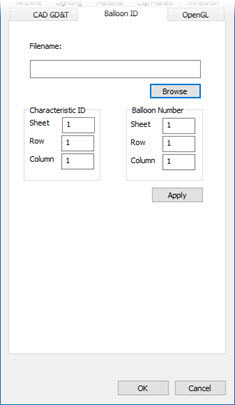
수정 메뉴에서, 그래픽 디스플레이 창 가리키고, Cad 주석 ID 를 선택한다.
CAD 와 그래픽 설정 대화상자 - 주석 ID 탭
주석 ID 탭은 특성 ID를 주석 번호에 매핑하기위해 Microsoft Excel 파일을 사용한다. 특성 ID 보여주기에 관한 정보는, "CAD GD&T 콜아웃 사용하기" 항목에서 "CAD GD&T 특성 ID 보여주기와 숨기기" 부 항목을 본다.
다음의 파일 확장자가 있는 Excel 파일을 사용할 수 있다: .xls, .xlsx, .xlsm
작동 원리
데이터가 포함 된 Excel 파일 경로를 제공하고 적용 또는 OK 를 클릭하면, PC-DMIS 는 파일을 읽기 위해 내부 Excel 판독기를 사용한다.
특성 ID 를 보여줄때, PC-DMIS 는 시작 특성 ID를 찾기위해 Excel 파일을 읽고 주석 ID 탭의 정보를 사용한다.
정의된 특성 ID 열의 각 ID를 위해, PC-DMIS 는 그 ID 번호가 모델에 있는지 확인한다.
그렇다면, PC-DMIS 는 해당 주석 번호를 찾고 그 특성 ID를 주석 번호로 바꾼다.
이것은 모델에 포함된 기본 특성 ID를 대체하지 않는다.
탭의 항목
파일명 - 이 상자는 Excel 파일의 전체 경로를 정의한다. 폴더를 선택하기 위해 찾아보기 버튼을 사용할 수 있다.
이 상자가 타당한 Excel 파일의 경로를 포함하면, PC-DMIS 는 각 특성 ID 을 보여줄 주석 번호를 결정하기위해 Excel 파일을 사용한다.
이 상자가 타당한 Excel 파일의 경로를 포함하지 않거나 비어있는 경우, PC-DMIS 는 기본 특성 ID 를 보여준다.
특성 ID - 이 영역은 특성 ID 열의 첫번째 셀을 위한 시트, 행 그리고 열을 정의한다.
주석 번호 - 이 영역은 주석 번호 열의 첫번째 셀을 위한 시트, 행 그리고 열을 정의한다.
시트 1에 이 정보가 있는 Excel 파일이 있다고 가정한다:
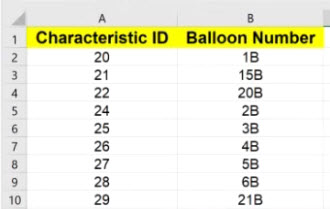
숫자를 바꾸기위해, 특성 ID 영역에서 다음의 값을 설정한다:
시트 - 1
행 - 2
열 - 1 (열 A 를 위한)
그리고 주석 번호 영역에서 다음의 값을 설정한다:
시트 - 1
행 - 2
열 - 2 (열 B 를 위한)
PC-DMIS가 모델에서 20 의 특성 ID 를 찾으면, 그것을 1B의 주석 번호, 등등으로 바꿀것이다.