 을 클릭한다.
CAD 레벨과 유사하게, CAD 그룹은 그래픽 디스플레이 창으로부터 선택된 "요소들" 이라 불리우는 사용자가 선택한 CAD 도형의 그룹으로 구성된다.
그러나, CAD 그룹들은 이들 경우들의 CAD 레벨들과는 다르다:
CAD 요소들은 한개 이상의 CAD 그룹에 속할 수 있고 이들 그룹의 수는 한개 이상이 될 수 있다.
CAD 그룹의 CAD 요소들은 (한개이상의) CAD 레벨들을 걸쳐 존재할 수 있다.
CAD 그룹의 CAD 요소들은 다수의 어셈블리 구성요소들을 걸쳐 존재할 수 있다.
CAD 그룹의 설정들은 그래픽 모델의 모든 뷰에 적용된다.
CAD 그룹 대화상자를 열기 위해 수정 | 그래픽 디스플레이 창 | CAD 그룹 을 선택하거나 그래픽 모드 도구바에서, CAD 그룹 버튼 을 클릭한다.

CAD 그룹 대화상자
이 대화상자는 그룹에 지정되는 CAD 요소를 정의할 수 있게 한다. 또한 그룹을 수정하고, 그룹을 삭제하고, 그리고 그래픽 디스플레이 창에 그룹을 보여주거나 또는 숨기기 위해, 대화상자를 사용할 수 있다.
CAD 그룹 정보는 .CAD 파일과 함께 저장된다, 그래서 .CAD 파일을 또다른 측정 루틴에 수령하면, 거기에 그룹 정보가 또한 존재한다.
CAD 그룹 대화상자는 이들 항목을 포함한다:
CAD 그룹들

대화상자의 상부 왼쪽 영역에서 CAD 그룹들의 목록은 CAD 모델의 모든 현재 CAD 그룹들을 보여준다. CAD 요소들은 한개 이상의 그룹에 지정될 수 있기 때문에, 이 목록은 한번에 목록으로부터 한개 이상의 그룹을 선택(하이라이트)할 수 있게 한다. 예를들어, 표면을 선택할 수 있다, 그런다음 두개의 그룹들을 선택할 수 있고, 양쪽 그룹들에 그 표면을 추가할 수 있다.
이 목록을 사용해서 수행할 수 있는 몇가지 기능이 여기에 있다.
그 그룹로 지정된 모든 CAD 요소를 선택하기 위해 목록으로부터 그룹을 두번 클릭한다.
그래픽 디스플레이 창에서 CAD 요소를 선택하고 그룹 목록에서 해당 그룹을 선택하기 위해 키보드의 Ctrl 을 계속 누른다.
그것에 지정된 CAD 요소들을 보여주기위해 그룹 다음에 있는 표시란을 표시한다.
그것에 지정된 CAD 요소들을 숨기기 위해 그룹 다음에 있는 표시란의 표시를 지운다.
가시도
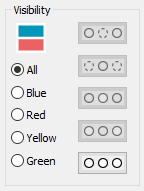
가시 영역은 CAD 그룹들의 숨겨진 상태를 변경하기 위해 가시 조작들을 실행할 수 있게 하는 옵션 버튼과 아이콘 버튼을 제공한다. CAD 개체가 한개 이상의 그룹에 속하고, 그룹중에 적어도 한 그룹이 숨겨지면, 그 CAD 개체 또한 숨겨진다. 그 CAD 개체가 또다른 그룹에서 보여질지라도, 그것은 여전히 숨겨진다.
 이 영역의 상부에서 채색된 아이콘은 현재 화면 레이아웃을 보여준다. 그것은 뷰 설정 대화상자의 배치 영역에서 사용된 아이콘과 일치한다. "화면 뷰 설정하기" 를 본다.
파랑, 빨강, 노랑, 그리고 녹색 옵션은 그래픽 디스플레이 창의 그 "뷰" 에만 가시 작동을 제한한다. 모든 옵션은 모든 뷰에 가시 작동을 적용한다.
이들 명령 버튼은 그들의 실행을 보여주는(묘사하는) 이미지를 가지고 있다:
 숨기기 - 목록에서 선택한 CAD 그룹을 숨긴다.
 형제 숨기기 - 목록에서 선택한 그룹을 제외한 모든 CAD 그룹들을 숨긴다.
 보여주기 - 목록에서 선택한 CAD 그룹을 보여준다.
 형제 보이기 - 목록에서 선택한 그룹을 제외한 모든 CAD 그룹들을 보여준다.
 모두 보여주기 - 목록의 모든 CAD 그룹을 보여준다.
이들 버튼은 진 회색 배경이 있다 그리고 그룹의 목록에서 CAD 그룹을 선택할때까지 선택을 위해 사용할 수 없게 된다.
수정
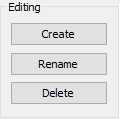
수정 영역은 CAD 그룹을 수정할 수 있게 한다. 만들기 를 제외한 모든 버튼들을 위해, CAD 그룹들 목록으로부터 적어도 한개 그룹을 먼저 선택해야하고 버튼들은 선택된 그룹 또는 그룹들에 영향을 준다.
만들기 - 새로운 그룹 만든다. 처음에, 이 새로운 그룹에 지정된 CAD 요소들은 없다. 그래픽 디스플레이 창으로부터 CAD 요소들을 선택해야 한다 그런다음 새로운 그룹에 선택한 CAD 요소들을 추가하기 위해 CAD 요소들 부분의 추가 버튼을 사용한다.
이름 변경하기 - 선택한 그룹의 이름을 변경한다. 커서가 나타날때까지 목록에서 선택된 그룹을 클릭해서 그룹를 또한 이름변경할 수 있다.
삭제하기 - 선택된 그룹들을 삭제한다 (그러나 그 그룹들의 CAD 요소들은 삭제하지 않는다)
변환 또는 컬러 버튼은 CAD 그룹과 함께 사용되지 않는다 왜냐하면 CAD 요소는 하나 이상의 그룹에 속할 수 있기 때문이다.
저장된 뷰
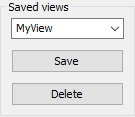
저장된 뷰 영역은 CAD 모델의 CAD 그룹의 가시 상태를 저장한다. 이들은 .CAD 파일에 저장된다. 저장된 가시 상태를 선택하거나 재호출하기 위해 또는 새로운 뷰의 이름을 지정하기 위해 드롭다운 콤보 상자를 사용한다.
이 CAD 그룹의 가시 상태는 그래픽 뷰의 수를 포함하지 않는다. 그래픽의 뷰의 수는 오직 뷰세트를 사용해서 저장될 수 있다. "뷰세트 사용하기" 를 본다.
저장 - 복합 상자에 입력된 이름을 사용해서 현재 가시 상태를 저장한다.
삭제하기 - 콤보 상자에서 선택된 저장된 가시 상태를 삭제한다.
CAD 요소
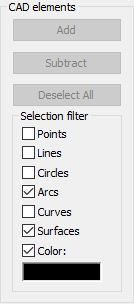
CAD 요소 영역은 선택된 CAD 요소를 사용해서 그룹을 수정한다. Ctrl 을 누르고 그들을 클릭해서 또는 그래픽 디스플레이 창에서 그들을 상자를 선택해서 여러 CAD 요소를 선택할 수 있다. 선택된 요소는 하이라이트된다.
추가 - 선택한 CAD 요소를 목록에서 현재 선택한 그룹에 추가한다.
뺄셈 - 목록에서 현재 선택된 그룹에서 선택된 CAD 요소를 제거한다. 선택된 CAD 요소가 선택된 그룹에 없으면, 그 CAD 요소는 수정되지 않는다.
모두 선택취소 - 그래픽 디스플레이 창에서 선택된 CAD 요소를 지운다.
선택 필터 - 선택 필터 영역의 표시란들은 CAD 그룹에 지정된 CAD 요소들의 유형을 필터한다. CAD 요소의 컬러로 선택을 필터하기 위해 이 영역의 컬러 표시란을 또한 사용할 수 있다. 컬러 표시란을 선택할때, 그래픽 디스플레이 창에서 선택한 다음 CAD 개체의 컬러는 필터 컬러로 사용된다. 이후의 선택을 위해, PC-DMIS 는 그 컬러로 CAD 요소만을 선택할 수 있다.
CAD 그룹 만들기
CAD 그룹 대화상자를 연다.
만들기 를 수정하기 영역에서 클릭한다. 새로운 그룹이 나타나고 기본 명(名) 은 "New Group" 이고 고유 번호가 붙는다.
그룹을 선택한다 그리고 원한다면, 그 그룹을 다시 클릭하거나 또는 이름 변경하기 버튼을 사용해서 그것의 이름을 변경한다.
CAD 그룹이 목록으로부터 선택되도록 한다.
그래픽 디스플레이 창으로부터, CAD 그룹에 포함하고자하는 CAD 요소를 선택한다. 선택은 어셈블리 또는 다수의 층의 부분으로 다수의 부품 모델을 포함할 수 있다. 어떤 CAD 요소 유형이 선택가능한지를 제한하기 위해, 선택 필터(제거) 영역에서 CAD 요소의 표시란을 선택한다.
추가 버튼을 클릭한다. PC-DMIS 는 선택된 그룹에 선택된 요소를 지정한다. 그 그룹을 보여주고 다른 그룹을 숨길때, PC-DMIS 는 그 요소만을 보여준다.
대화상자를 닫기 위해 끝냈을때 OK 를 클릭한다.
CAD 그룹 수정하기
CAD 그룹 대화상자를 연다.
CAD 그룹 목록으로부터 그룹을 선택한다.
그룹에 요소들을 추가하기 위해, 그래픽 디스플레이 창으로부터 CAD 요소를 선택한다 그리고 추가를 클릭한다. PC-DMIS 는 그룹을 그에 맞게 수정한다.
그룹에서 요소를 제거하기 위해, 그룹을 선택하고 그것의 지정된 CAD 요소를 보여준다. 그래픽 디스플레이 창에서, 제거할 요소를 선택하고 뺄셈을 클릭한다. PC-DMIS 는 그룹을 그에 맞게 수정한다.
대화상자를 닫기 위해 끝냈을때 OK 를 클릭한다.
CAD 그룹들 삭제하기
CAD 그룹 대화상자를 연다.
CAD 그룹 목록으로부터 그룹을 선택한다.
삭제를 클릭한다.
대화상자를 닫기 위해 끝냈을때 OK 를 클릭한다.