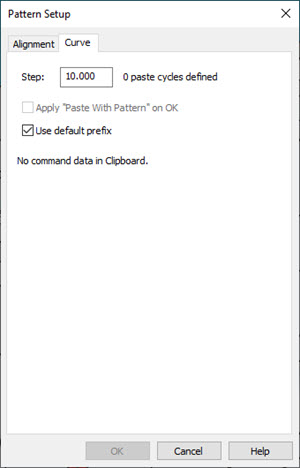
패턴 설정 대화 상자의 곡선 탭은 부품 표면 주위에 하나 이상의 가장자리 부분이 있는 부품의 패턴을 설정할 수 있게 한다. 이들 부분은 직선 가장자리 또는 곡선 가장자리 일 수 있다. 이 탭이 열린 상태에서, 가장자리를 선택하기위해 CAD 모델을 클릭할 수 있다. 여러 가장자리를 선택하기위해, Ctrl 키를 누르고 새 가장자리를 추가할 부품을 클릭한다. 이 탭은 부품 표면 주위에 붙여 넣은 여러 점으로 구성된 프로파일을 측정하는데 도움이 될 수 있다.
선택한 가장자리를 제거하기위해, 그 위로 마우스를 이동한 다음 다시 클릭한다. 마지막으로 선택한 가장자리를 제거하기위해, 파란색 공을 클릭한다.
패턴을 붙여 넣을 때, 복사된 명령은 선택한 모서리를 따라 정의된 간격 띄우기 값에 붙여 넣어진다.
단계
이것은 패턴화된 특성 간의 간격 띄우기 거리를 정의한다. 기본값은 10 이다. 단위는 그에 따라 변환되는 측정 루틴 단위를 기반으로 한다. 단계 값은 0(영)보다 커야 한다.
단계 상자에 값을 입력할 때, 상자 밖으로 나오기위해 탭(키)를 누르거나 값을 설정하기위해 상자 외부를 클릭해야 한다. PC-DMIS는 입력한 값에 따라 단계 상자의 오른쪽에 있는 텍스트를 업데이트한다.
OK 시, "패턴으로 붙여 넣기"적용
원하는 경우, 패턴으로 붙여넣기 메뉴 옵션을 수동으로 선택하거나, 이 표시란을 사용할 수 있다. 이 표시란은 OK를 클릭할 때 패턴으로 붙여넣기 작업을 자동으로 적용한다.
기본 접두어 사용하기
기본 접두어 사용 표시란은 특성을 붙여넣기위해 패턴으로 붙여넣기 메뉴 항목을 사용할때 PC-DMIS 가 기본 ID 접두어 사용할지의 여부를 지정한다.
이 표시란을 선택하면, 패턴으로 붙여넣기 메뉴 항목은 새 특성을 붙여넣기할때 기본 ID 접두어를 사용한다.
이 표시란의 표시를 지우면, 패턴으로 붙여넣기 메뉴 항목은 기본 특성 명으로 각 특성 ID 를 사용하고 증가와 숫자 접미사를 추가한다.
많은 라인을 붙여넣기할때 기본 접두어를 사용하지 않으면, 각 특성 ID가 새 패턴을 나타내기 때문에 처리 시간이 더 길다.
OK 버튼을 클릭하면, 패턴으로 붙여넣기 작업을 중지하기위해 Esc 키를 누를 수 있다. 이미 붙여넣은 특성은 남아 있지만 PC-DMIS는 새 특성을 붙여넣지 않는다.
더 많은: