 )를 선택한 다음, 캡처 창의 GD&T 에서 로드한 GD&T 공차를 하나 이상 선택하면 위젯이 나타난다.
PC-DMIS는 광학 문자 인식 (OCR) 으로 이미지에서 GD&T 공차를 받기위해 이 위젯을 사용한다. GD&T 선택 모드 (파일에서) ()를 선택한 다음, 캡처 창의 GD&T 에서 로드한 GD&T 공차를 하나 이상 선택하면 위젯이 나타난다.
다음 중 하나에서 (파일의) GD&T 선택 모드를 사용할 수 있다.
파일 | 받기메뉴
주어진 GD&T 공차 정의를 위한 OCR 위젯에 대한 지시 사항이 있는 여러 단계가 종종 있다. 예를 들어, CAD 모델에서 데이타 특성 (또는 특성들)를 먼저 선택하고 나중에 고려된 특성 (또는 특성들)을 선택한다. 이들 지시사항과 선택 사항은 여러 단계에 걸쳐 발생한다.
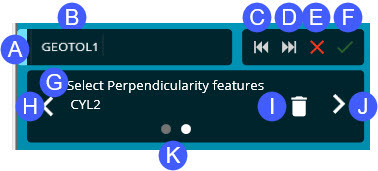
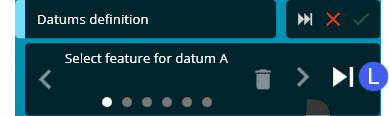
하이라이트된 GD&T 공차를 위한 OCR 위젯
이 핸들은 위젯을 끌고 위치를 변경할 수 있게 한다.
특성 - 이 상자는 GD&T 공차 또는 단계의 이름을 정의한다.
뒤로 - 이 버튼은 .pdf 페이지에서 여러 GD&T 공차가 있거나 여러 공차를 캡처한 경우 생략 버튼으로 생략된 하나 이상의 공차가 있을때만 나타난다. 그런다음 뒤로를 누르면, 소프트웨어는 생략된 공차로 돌아가서 선택 미리보기 창에서 그것을 하이라이트한다.
생략 - 이 버튼은 .pdf 받기 또는 둘 이상의 GD&T 공차 캡처과 함께 나타난다. 기본값에 의해, 각 공차의 경우, 데이타 (또는 데이타 대상) 를 먼저 정의한다. 이 경우, 이 버튼은 현재 데이타 정의 (또는 데이타 대상 정의)를 생략한다. 나머지 GD&T 공차를 정의할 때, 이 버튼은 하이라이트된 GD&T 공차를 생략한다. 그런다음 .pdf 페이지 또는 캡처에서 사용 가능한 다음 GD&T 공차를 하이라이트한다. 파일 받기의 경우, 페이지에 GD&T 공차가 하나만 있는 경우, 소프트웨어는 다음 페이지로 진행할지 묻는다. GD&T 공차가 있는 .pdf 페이지가 더이상 없으면, 소프트웨어는 GD&T 받기 절차를 종료하고자하는지 묻는다. 로드된 파일의 경우, 이전 페이지에서 생략된 항목으로 돌아가야하는 경우, 파일 로드를 다시 시작해야한다.
취소 - 이 버튼은 OCR 절차가 취소되고 OCR 위젯과 선택 미리보기 창을 닫는다.
적용 - 이 버튼은 GD&T 공차를 위해 선택된 데이타 대상 또는 특성을 저장하고 받기의 다음 부품 또는 다음 공차로 이동한다.
이 필드는 현재 단계를 위한 지시 사항을 보여준다. 그래픽 디스플레이 창에서 보여진 특성을 선택하기위해 QuickFeature 을 사용해야한다.
이전 - 이 버튼은 한 단계 뒤로 간다.
제거 - 이 버튼은 현재 단계에서 선택된 특성을 제거한다.
다음 - 이 버튼은 단계의 선택을 저장하고 정의의 다음 단계로 이동한다. 특성의 최소 수를 정의할 때 소프트웨어는 이 버튼을 활성화한다. 정의를 진행함에 따라 그래픽 디스플레이 창의 임시 콜아웃이 업데이트된다.
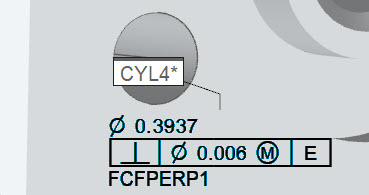
임시 콜아웃
이들 점은 하나 이상의 데이타를 정의하거나 단일 GD&T 공차를 정의하는 단계 수를 보여준다. 흰색 점은 현재 단계를 나타낸다.
현재 특성 정의 생략 - 이것은 현재 데이타 정의를 생략한다.
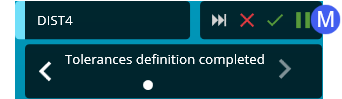
일시중지 / 재개 - 일시중지 버튼 ( ) 다음 유형의 설명 선을 처리하는 경우에만 나타난다:
데이타 목표
선형 거리 측정
각도 거리 측정
이들 항목을 정의하는 것은 복잡한 절차가 될 수 있다. 정렬, 구성된 특성 또는 PC-DMIS에서 다른 작업을 수행해야 할 수 있다. 설명 선 정의를 완료하기위해 PC-DMIS에 거의 모든 사용 권한을 가질 수 있도록 일시 중지 버튼은 받기 절차를 일시 중지하므로 유용하다.
데이타 대상의 경우, 다양한 데이타 대상 점을 모두 정의할 때, 소프트웨어는 이 버튼을 활성화하고 위젯은 "데이타 대상 정의 완료"를 보여준다.
거리 측정의 경우, 양쪽 특성을 모두 정의할 때, 나타나고 위젯은 "공차 정의 완료됨"을 보여준다.
설명 선의 정의를 충족할 때, 받기 절차를 계속하기위해 다시 시작 ( )을 클릭할 수 있다.