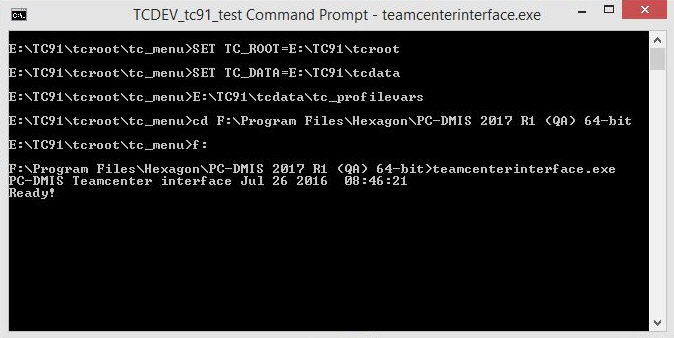
예를들어, 팀센터가 E:\TC91 디렉토리에 있고 PC-DMIS 2017 R1 (QA) 이 F:\Program Files\Hexagon\ 디렉토리에 있으면, 이 이미지는 다음과 같은 절차를 보여준다:
PC-DMIS가 Teamcenter와 통신할 수 없는 경우, 이들 문제 해결 팁은 문제를 해결할 수 있다:
정상적으로 팀센터에 로그인하고 (팀센터를)실행할 수 있는지 확인한다.
NX DCI 가 있는지 확인한다.
LMS 라이센스 또는 포트락에 Teamcenter 옵션이 활성화되어 있는지 확인한다.
TeamcenterVersion 항목이 설치된 Teamcenter 버전과 일치하는지 확인한다. 이 레지스트리 항목에 정보는, "PC-DMIS 설정 편집기" 문서에서 "TeamcenterVersion" 을 참조한다.
startTeamcenter.bat 가 올바른 TC_ROOT 와 TC_DATA 위치를 참조하는지 확인한다:
텍스트 편집기에서, startTeamcenter.bat 을 연다.
TC_ROOT 와 TC_DATA 변수가 어떤 디렉토리를 가리키는지를 보기 위해 처음 두 라인을 본다.
명령 프롬프트 창을 사용해서 반드시 Teamcenter에 연결할 수 있게 한다.
Teamcenter 설치 디렉토리에서, 파일 TCDEV_tc91_test 명령 프롬프트를 실행한다. 이것은 Teamcenter가 설치된 디렉토리로 설정된 명령 프롬프트 창을 연다.
명령 프롬프트 창에서, PC-DMIS를 설치한 디렉토리로 이동하기 위해 cd 명령을 사용한다.
PC-DMIS를 설치한 디렉토리에서, teamcenterinterface.exe 를 입력하고, Enter 를 누른다. PC-DMIS 가 Teamcenter를 찾고 통신할 수 있는 경우, 명령 프롬프트 창은 "PC-DMIS Teamcenter 인터페이스", 날짜 및 "준비"라는 단어를 보여준다.
예를들어, 팀센터가 E:\TC91 디렉토리에 있고 PC-DMIS 2017 R1 (QA) 이 F:\Program Files\Hexagon\ 디렉토리에 있으면, 이 이미지는 다음과 같은 절차를 보여준다:
위의 팁이 전혀 도움이 되지않으면, http://support.hexagonmi.com/s/ 에서 Hexagon 기술 지원과 연락한다. 지원 티켓을 제출하기 전에, 디버그 파일을 만든다. 이것을 수행하기위해:
PC-DMIS 설정 편집기에서, DebugTeamcenter 항목을 참으로 설정한다.
이 항목과 디버그 파일의 위치에 대한 정보는, "PC-DMIS 설정 편집기" 문서의 "DebugTeamcenter"를 참조한다.
위의 항목을 설정할 때, Hexagon 기술 지원을 위한 디버그 로그 파일을 생성하기 위해 PC-DMIS를 Teamcenter에 다시 연결한다.
티켓과 로그 파일을 Hexagon 기술 지원에 제출한다.