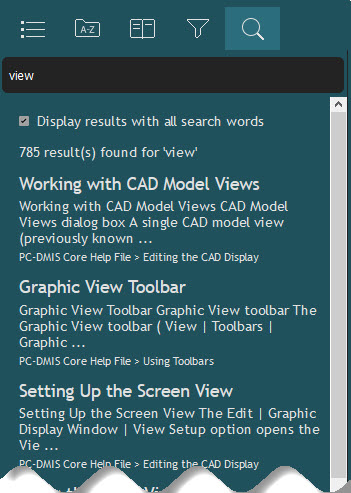
도움말 파일의 검색 탭
검색 탭으로, 특정 단어 또는 구의 제목 및 항목 텍스트 내에서 검색 할 수 있다.
검색 탭을 사용하기위해, 다음 단계를 수행한다:
소프트웨어 내에서, 브라우저의 도움말 시스템을 사용하기위해 도움말 | 색인을 선택한다.
검색 탭이 아직 보여지지 않으면, 탐색 창을 보여주기위해 도구바에서, 확장 ( )을 클릭한다.
검색 탭을 클릭하고 -검색- 상자에 검색하고자하는 것을 입력한다. 텍스트를 따옴표로 묶으면, 도움말 시스템은 정확한 구를 찾으려한다. 그렇지 않으면, 기본적으로, 도움말 시스템은 모든 순서로 모든 검색어로 항목을 찾으려고 한다. 더 많은 항목을 찾기위해, 부분 일치가 있는 결과를 보여주기위해 -검색- 상자 아래의 모든 검색어로 결과 보여주기 표시란의 선택을 취소할 수 있다.
나타나는 일치 사항의 목록에서, 항목 창에서 그것을 보기위해 목록에서 항목을 클릭한다. 도움말 파일은 입력된 선택과 일치하는 모든 용어를 하이라이트한다. 검색에서 찾은 더 많은 항목을 로드하기위해 항목의 목록을 아래로 스크롤할 수 있다.
몇개의 검색 팁:
특정 대화상자의 정보를 찾고 있다면? 대화상자를 열고 F1 을 누른다. 또다른 방법은 인용부호를 사용해서 대화상자의 제목을 입력하는것이다. 그래서, 뷰 설정 대화상자가 있는 곳에서 제목을 찾기위해서는, "뷰 설정 대화상자" 를 입력한다.
버튼, 표시란, 옵션 버튼, 툴바 아이콘 그리고 기타를 위해 또한 이것을 또한 할 수 있다.
그래서, 맞게 크기변경 아이콘에 관한 정보를 찾기 위해, 검색 상자에 "맞게 크기 변경" 을 입력하면 된다. 또는 그것을 자세하게 검색하기 위해, 다음을 입력할 수 있다:
"맞게 크기 변경 아이콘"
필터되지 않은 도움말 프로젝트에서 "크기에 맞게 조정 아이콘"이라는 정확한 문구를 찾는다.
검색 결과가 없습니다?
HTML5 도움말 컨텐츠를 만들기위해 Adobe의 RoboHelp를 사용하고 있다. Adobe의 검색 기능은 도움이되지 않는 "검색 결과가 없다"라는 메시지로 응답하는 문제나 버그가 있다. 해결 방법이 있다.
해결 방법은 검색어 또는 구문을 따옴표로 묶는 것이다. 그것은 검색 엔진에서 검색 결과를 산출하는 것 같다.
검색할 내용의 양을 제한하기위해, 필터 탭 ( )을 사용하고 내용을 검색하기 전에 특정 도움말 파일을 선택할 수 있다.