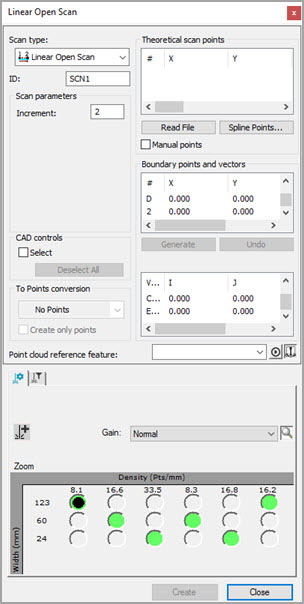
필요하면 전체 대화상자를 보여주기 위해 스캔 대화상자에서 상급 >> 버튼을 클릭한다.
선형 오픈 스캔을 위한 스캔 대화상자
CAD 컨트롤 영역을 보여주기위해 그래픽 탭을 클릭한다. "이론상의 지점"을 정의하는 CAD 표면 요소를 지정하기위해 이 영역을 사용할 수 있다.
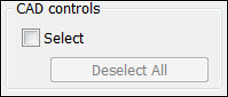
CAD 제어 영역
몇개의 경우에서, 스캔은 특정 표면 위에서 시작할 수도 있고 완료전에 많은 다른 표면들의 위를 이동할 수도 있다. 이런 경우, PC-DMIS 는 스캔을 만들기 위해 어떤 CAD 요소를 사용할지 알지 못한다. 그러므로 그것은 반드시 CAD 모델에서 모든 표면을 검색해야 한다. CAD 모델이 많은 표면을 가지고 있다면, 스캔이 완료되는데 많은 시간이 소요될 수 있다.
CAD 표면을 선택할 이 기능을 사용하기 위해, CAD 표면 데이타를 받고 사용할 기능이 있어야 한다. 표면 그리기 버튼 ( )을 선택했는지 확인한다. 그렇지 않으면, CAD 모델을 클릭할때, 선택된 표면 대신 근처의 와이어가 선택된다.
특정 표면을 스캔하기위해:
선택하기 표시란을 선택한다.
타당한 표면을 클릭한다. CAD 표면이 선택되었을때, 그것은 그래픽 디스플레이 창에서 하이라이트 된다. 상태 바는 선택한 표면의 수를 보여준다.
표면을 실수로 선택했다면, Ctrl 키를 누른 상태에서 해당 표면을 다시 한번 더 클릭한다. 이것은 표면을 선택취소한다. 모두 선택취소 버튼을 클릭하면, 한번에 모든 하이라이트된 표면을 선택취소한다.
표면 선택을 완료할때, 선택 표시란의 선택을 취소한다. 선택된 표면이 유지된다.
선택 표시란의 선택을 지우면, PC-DMIS는 표면의 클릭이 스캔 경로를 생성하는 것으로 간주한다.
다음의 옵션들은 사용가능하다:
선택 표시란 - 이론상의 값을 찾기위해 사용되는 CAD 표면과 와이어 프레임을 선택할 수 있게 한다.
모두 선택취소 버튼 - 선택 표시란을 사용해서 만들어진 모든 하이라이트된 표면을 한번에 선택취소 한다.