스캔 속도 변경
정의된 레이저 스캔 경로에 대한 이론상의 스캔 지점에서 스캔 속도를 설정할 수 있다. 그런 다음 PC-DMIS는 스캔하는 동안 이론상의 점을 넘은 후 레이저 프로브를 이 속도로 이동한다.
대부분의 경우, 다음을 수행할 수 있다:
원 및 슬롯과 같은 특성이 있는 영역에서 더 많은 점을 수집한다. 더 많은 점을 수집하가위해, 특성을 수집해야하는 스캔 속도를 낮출 수 있다.
특성이 없는 영역에서 점을 적게 수집한다. 적은 점을 수집하기위해, 수집할 특성이 없는 영역에서 스캔 속도를 높일 수 있다.
이들 속도 변경 점 설정은 스캔 속도를 보다 더 제어 할 수 있게 하고 스캔 시간을 줄이도록 도울 수 있다.
스캔 속도를 변경하기위해, 다음을 수행한다:
이론상의 스캔 점 영역에서, 이론상의 스캔 점을 선택한다.
메뉴를 보여주기위해 선택한 이론상의 스캔 점 행을 오른쪽 클릭한다.
메뉴에서, 스캔 속도 수정 대화 상자를 열기위해 스캔 속도 변경을 선택한다. 스캔 속도 상자에 값을 입력한다.
레이저 줄무늬 간격 거리에서 스캔 속도를 계산하기위해, 레이저 줄무늬 간격 계산 아이콘 을 클릭한다. 스캔 속도 계산 대화상자가 열린다.
상자에 값을 입력하고 계산을 클릭한다. PC-DMIS는 스캔 속도를 초당 밀리미터로 계산한다. 그런 다음 PC-DMIS는 계산된 값을 스캔 속도 수정 대화 상자의 스캔 속도 상자에 삽입한다.
이 스캔 속도 값을 설정하기위해 OK 를 클릭한다.
여러 지점에서 속도 설정
여러 이론상의 점에서 스캔 속도를 설정하기위해, Ctrl을 누르고 # 열에서 점을 클릭한다. PC-DMIS는 CAD에서 선택한 모든 항목을 노란색으로 하이라이트한다. 점을 선택해제하기위해, Ctrl 누르고 선택된 점을 클릭한다.
CAD에서 스캔 속도 변경 점을 선택하기위해, 그래픽 디스플레이 창에서 CAD의 구를 클릭한다. 그런 다음 PC-DMIS는 점을 노란색으로 하이라이트한다. 점을 선택 해제하기위해, 선택한 구를 클릭한다.
CAD에서 여러 점을 선택하기위해, 그것들을 선택하기위해 점을 클릭한다. 모든 점을 선택 해제하기위해, 대화 상자의 회색 영역에서 아무 곳이나 클릭한다.
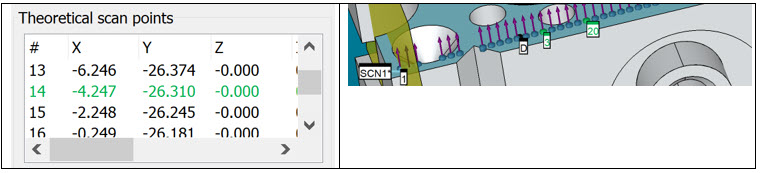
이론상의 스캔 점의 텍스트 (녹색 텍스트) 및 그래픽 (녹색 구) 이미지 뷰. 그래픽 뷰에서, 스캔 속도가 있는 레이블 (녹색)은 해당 지점에서 설정된 속도를 보여준다.
오른쪽 클릭 메뉴
모든 이론상의 점 삭제 - 이 옵션은 스캔을 다시 만들기 위해 모든 이론상의 점을 삭제한다.
스캔 속도 변경 - 이 옵션은 이론상의 단일 지점에서 속도를 변경할 수 있게 한다. 스캔은 이제 이 속도를 사용한다.
스캔 속도 재설정 - 이 옵션은 선택한 이론상의 점의 스캔 속도를 원래 속도로 재설정한다.
모든 스캔 속도 재설정 - 이 옵션은 모든 이론상의 점의 스캔 속도를 원래 속도로 재설정한다.
생성 또는 스플라인 점 버튼을 클릭할 때, PC-DMIS는 경로 점을 수정한다. 원래 경로의 지점에 스캔 속도 변경을 지정하면, PC-DMIS는 작은 공차 내에서 원래 스캔 속도 변경 지점에 가장 가까운 지점을 찾으려고한다. 가까운 지점을 사용할 수 있는 경우, PC-DMIS는 새로운 스캔 속도 변경 지점을 지정한다. 가까운 지점을 사용할 수 없는 경우, PC-DMIS는 스캔 속도 변경 지점을 제거한다.
생성 또는 스플라인 점 버튼을 클릭한 후, 모든 경로 점이 정의되어 있는지 확인한다.
속도 변경점은 FDC 컨트롤러가 있는 기계에서만 사용할 수 있다. 컨트롤러가 제어점을 지원하지 않으면, PC-DMIS는 스캔 속도를 변경하지 않고 스캔을 실행한다.
PC-DMIS 2020 R1 및 이전 버전에서, PC-DMIS는 속도 변경점을 지원하지 않는다. PC-DMIS 2020 R1 및 이전 버전에 측정 루틴을 저장하면, PC-DMIS는 속도 변경점을 제거한다. 해당 이전 버전에서 측정 루틴을 열 때, 속도 변경점을 사용할 수 없다. 이것은 일정한 스캔 속도로 측정 루틴을 실행하게 한다.