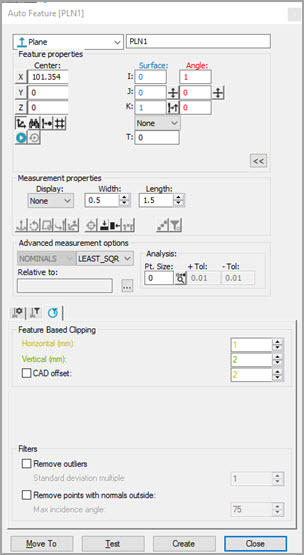
자동 특성 대화상자 - 평면
레이저 센서를 사용해서 자동 평면을 만들기 위해:
자동 특성 대화상자 (삽입 | 특성 | 자동)를 열고, 평면 을 선택한다.
다음 중 하나를 수행한다:
평면에 위치와 벡터를 지정하기 위해 CAD 를 클릭한다. 서로 동일 평면에 있는 경우, 여러 평면을 선택하기위해 Ctrl 키를 사용할 수 있다. 나머지 정보는 수동으로 입력한다.
그래픽 디스플레이 창에서, 기계를 평면 위치의 중앙으로 이동하기위해 레이저 탭을 사용한다 그런다음 위치에서 지점 읽기 버튼 ( )을 클릭한다.
특성 속성 영역에서, 필요에 따라 X, Y, Z, I, J, K, 물질 두께 (T), 및 기타 매개 변수를 입력한다. 측정 속성 영역에서, 필요에 따라 디스플레이, 너비, 길이 및 기타 매개 변수를 입력한다.
프로브 도구상자 탭에 필요한 정보를 입력한다. 필요하면 정보를 입력하기 위해 레이저 스캔, 레이저 필터, 그리고 레이저 절단 속성 탭을 사용한다.
원하면, 특성을 테스트하기 위해 테스트 버튼을 클릭한다.
경고: 이것을 수행할때, 기계가 움직인다. 부상을 방지하기 위해, 기계에서 멀리 떨어져 있는다. 하드웨어 손상을 방지하기 위해, 느린 속도로 기계를 실행한다.
만들기를 클릭한다음 닫는다.
그외: