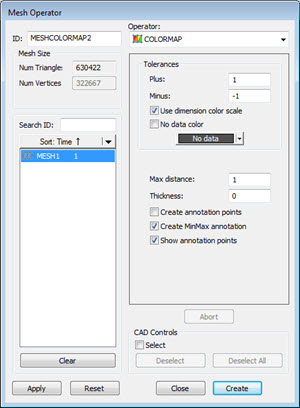
메쉬 연산자 대화 상자 - 컬러맵 연산자
메쉬 컬러맵 작업은 선택된 메쉬에 색 음영을 적용한다. 소프트웨어는 CAD와 비교해서 메쉬의 편차에 따라 컬러맵을 음영 처리한다. PC-DMIS는 측정 컬러 수정 대화상자에서 정의된 컬러를 사용하고 아래에서 설명된 상위 공차와 하위 공차 상자에서 지정된 공차 한계를 사용한다.
메쉬 컬러맵이 메쉬 개체의 컬러 편차를 보여주기 때문에, 컬러맵을 적용할때, 소프트웨어는 CAD 모델을 숨긴다. 그에 비해, 점구름 컬러맵은 CAD 모델의 편차를 나타내고, PC-DMIS는 CAD 모델을 숨기지 않는다. CAD 모델을 보여주거나 숨기기 위해, 그래픽 항목 도구바에서 CAD 보여주기 버튼( )을 클릭한다. 상세 정보는, PC-DMIS 핵심 문서의 "도구바 사용" 단락에서 "그래픽 항목 도구바" 를 본다.
PC-DMIS가 컬러맵에 사용하는 색상은 측정 색상 수정 대화 상자(수정 | 그래픽 디스플레이 창 | 측정 색상)에 있다.
측정 컬러 바에서 컬러 스케일을 보기위해 보기 | 다른 창 | 측정 컬러 를 선택한다.
컬러맵 보여주기 / 숨기기
그래픽 디스플레이 창에서 여러 가지 방법으로 컬러 맵을 보여주거나 숨길 수 있다. 숨겨진 경우, PC-DMIS는 편집 창을 이동할 때 그래픽 디스플레이 창에 컬러맵을 보여주지 않는다.
컬러맵 활성화 버튼은 활성화 및 비활성화의 두가지 상태가 있다. 그래픽 항목 도구바 또는 메뉴 (작업 | 그래픽 디스플레이 창 | 그래픽 항목 | 컬러맵 활성화)에서, 컬러맵 활성화 버튼( )을 클릭해서 활성화된 상태(
 )가 되도록 한다. PC-DMIS는 이제 그래픽 디스플레이 창에 컬러맵을 보여준다.
그래픽 디스플레이 창에서 컬러맵을 숨기기위해, 컬러 맵 활성화 버튼을 다시 클릭해서 그것이 비활성화된 상태 () 상태에 있도록 한다. 또한 컬러맵을 비활성화하기위해 컬러 맵 목록에서 없음을 선택할 수 있다.
컬러맵을 보여주기위해:
컬러맵 활성화 버튼을 클릭해서 그것이 활성화된 상태에 있게 한다. 이 버튼을 활성화할 때, PC-DMIS는 편집 창의 커서 위치를 기반으로 그래픽 디스플레이 창에 컬 맵을 보여준다.
컬러맵 목록에서 컬러맵을 선택한다.
컬러 맵을 적용하거나 실행할 때, PC-DMIS는 자동으로 컬러맵 활성화 버튼을 활성화 상태로 설정한다.
커서가 편집 창에서 메쉬, 점, 표면 또는 두께 컬러맵에 있을 때, 활성 컬러맵이 그래픽 디스플레이 창에 나타난다. PC-DMIS는 또한 컬러맵 콤보 상자에 컬러맵 ID를 보여준다.
커서가 편집 창의 모든 컬러맵 위에 있으면, PC-DMIS는 그래픽 디스플레이 창에 컬러맵을 보여주지 않고 컬러맵 콤보 상자를 없음으로 설정한다.
메쉬 COLORMAP 작업을 메쉬에 적용하기 위해:
메쉬 도구바 (보기 | 도구바 | 메쉬)에서, 메쉬 색상 지정 버튼 ( )을 클릭하거나, 메뉴에서 삽입 | 메쉬 | 컬러 맵을 선택한다.
필요에 따라 이들 옵션을 업데이트한다:
공차 - 높은 (플러스) 및 낮은 (마이너스) 공차 값을 설정하기위해 이 옵션을 사용한다.
측정 컬러 스케일 사용 표시란 - 메쉬 컬러맵 컬러 속성에 사용되는 컬러 바를 정의하기위한 측정 컬러 바를 사용하기위해 이 표시란을 선택한다. 상세 정보는, PC-DMIS 핵심 문서의 "다른 창, 편집기, 및 도구 사용" 단락에서 "측정 컬러 창 (측정 컬러바) 사용" 을 참조한다.

컬러 스케일 수정 - 측정 컬러 스케일을 사용 표시란이 선택하지 않으면, 소프트웨어는 컬러 스케일을 수정 버튼은 활성화한다. 이 버튼을 클릭할 때, 표면 및 점 컬러맵 속성의 색상, 스케일 및 한계치를 동적으로 변경하는 기능은 색상 스케일 편집기 대화상자를 통해 사용할 수 있게 된다. 상세정보는, "컬러 스케일을 수정" 항목을 본다.
데이타 컬러 없음 표시란 - 이 표시란을 선택할 때, 소프트웨어는 선택한 색을 데이터가 없는 선택된 표면의 영역에 지정한다.
최대 거리 - 소프트웨어는 최대 거리 값 내에 있는 점을 컬러맵의 일부로 포함한다. 이 값이 너무 작으면, 모든 예상된 컬러 편차를 볼 수 없을 수 있다. 좋은 규칙은 가장 큰 편차보다 이 값을 약간 더 크게 (예 10%) 설정하는 것이다.
두께 - 이것은 컬러맵의 편차에 두께 값을 추가한다. 이것은 메쉬 표면 모델에 물질(소재) 두께를 추가하고자할때 유용하다.
주석 지점 만들기 표시란 - 주석은 그것의 관련 색상으로 표면 컬러맵의 특정 위치를 위한 편차를 보여주는 방법이다. 주석을 만들기 위해:
주석 점 만들기 표시란을 선택한다. 이것은 CAD 컨트롤 영역에서 선택 표시란의 표시를 지우고 대화상자의 오른쪽에 있는 대부분의 옵션을 비활성화한다.
그래픽 디스플레이 창에서 색상이 지정된 메쉬에서 지점을 선택한다. PC-DMIS 는 편차 값이 있는 메쉬 편차 지점과 동일한 배경 컬러로 주석 레이블을 계산하고 만든다. 레이블을 다른 레이블과 같이 그래픽 디스플레이 창 주위를 이동할 수 있다.
주석 레이블을 만들 때, 측정 루틴을 다시 시작할 때, 또는 PC-DMIS를 다시 시작하고 동일한 측정 루틴을 다시로드하면 그것들은 동일한 위치에 있고 동일한 특성을 갖는다.
최소/최대 주석 만들기 표시란 - 이 표시란을 선택할 때, PC-DMIS 는 최소와 최대 값을 활성 메쉬 표면 컬러맵을 위한 주석 레이블의 형태로 만든다.
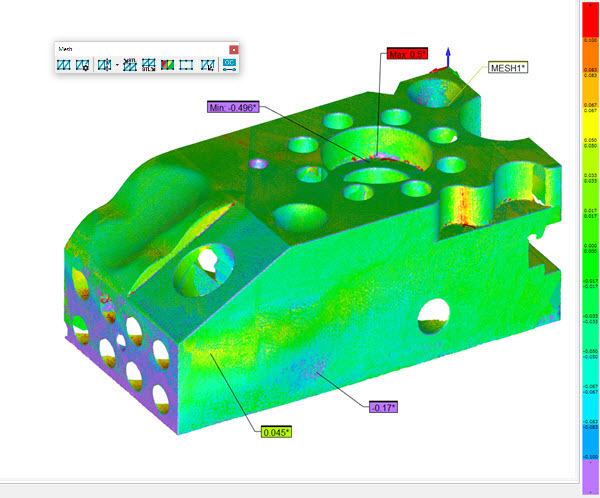
최대, 최소, 및 다양한 점 주석 레이블이 보여진 메쉬 컬러맵의 예
이 소프트웨어는 측정 루틴을 실행할 때마다 최소 및 최대 점을 계산한다.
주석 레이블을 보여주거나 숨기거나 삭제하기 위해, 바로가기 메뉴를 보여주기 위해 레이블을 오른쪽 클릭한다음, 타당한 옵션을 선택한다.
주석 삭제 - 소프트웨어는 선택된 주석 레이블을 삭제한다.
모든 주석 보여주기 - 소프트웨어는 모든 주석 레이블을 보여준다.
모든 주석 숨기기 - 소프트웨어는 모든 주석 레이블을 숨긴다.
모든 주석 삭제 - 소프트웨어는 모든 주석 레이블을 삭제한다.
주석 점 보여주기 표시란 - 이 표시란을 선택할 때, 소프트웨어는 모든 주석 점을 보여준다.
MESH/OPER,POINT COLORMAP 명령을 편집창에 삽입하기 위해 만들기 를 클릭한다.
예를들어:
MESHCOLORMAP1=MESH/OPER,COLORMAP,PLUS TOLERANCE=0.5,MINUS TOLERANCE=-0.5,THICKNESS=0,MAX DISTANCE=1,
REFINE FACTOR=0.1,TRIANGLES=401063,VERTICES=206625,
REF,MESH1,,
보고서의 컬러맵
소프트웨어가 보고서의 colormap을 보여주는 방법에 대한 정보는, PC-DMIS 핵심 문서의 "측정 결과 보고" 단락에서 "Colormap 과 CadReportObject" 항목을 본다.
더 많은: