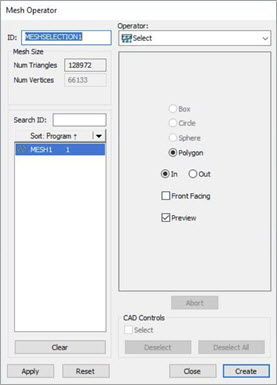
메쉬 연산자 대화상자 - 선택 연산자
메쉬 SELECT 연산은 메쉬 명령에 포함된 삼각형의 부분 집합을 선택한다.
PC-DMIS는 안 옵션을 선택할 때 엄밀히 다각형 선택 내에 있는 삼각형의 부분 집합만을 포함한다.
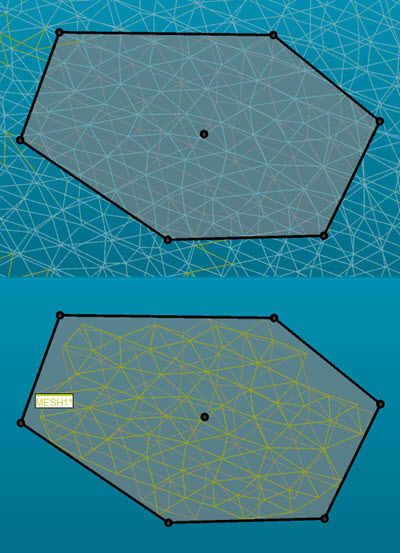
상단 이미지 - 초기 선택
하단 이미지 - 적용 버튼을 클릭한 후의 결과
PC-DMIS는 밖 옵션을 선택할 때 엄밀히 다각형 선택 밖에 있는 삼각형의 부분 집합만을 포함한다.
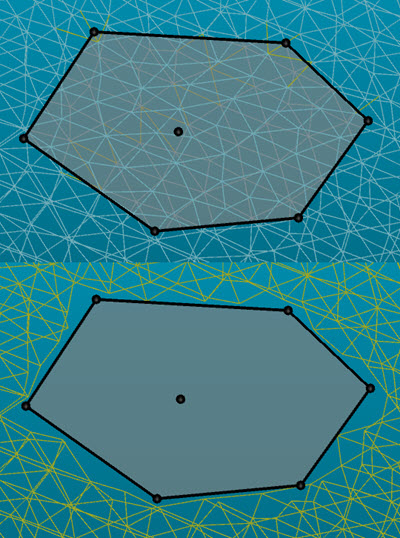
상단 이미지 - 초기 선택
하단 이미지 - 적용 버튼을 클릭한 후의 결과
다각형 선택 방법이 기본 방법이다. 현재 사용할 수 있는 다른 방법이 없다.
삼각형 영역을 선택하기위해:
메쉬 연산자 대화 상자가 열린 상태에서, 선택 사항을 적용할 메쉬 ID를 선택하기위해 ID 목록을 사용한다.
그래픽 디스플레이 창에서, 다각형 선택 영역을 정의하기위해 메쉬 영역을 클릭한 다음, 다각형 선택을 닫기위해 두번 클릭하거나 End 키를 누른다.
선택을 할 때 Ctrl + 클릭을 사용한다. 이것은 선택의 중심을 메쉬에 맞춘다.
또한, 개별 삼각형을 볼 수 있도록 그래픽 뷰 도구바 (보기 | 도구바 | 그래픽 뷰)에서 그래픽 창을 입체로 보여주기 옵션을 끄면 유용할 수 있다.
선택을 할 때, 다각형 영역을 수정하기위해 다각형의 경계 제어 점을 클릭하고 끌 수 있다. 다각형 모양의 위치를 변경하기위해 중앙 제어 점을 클릭하고 끌 수 있다.
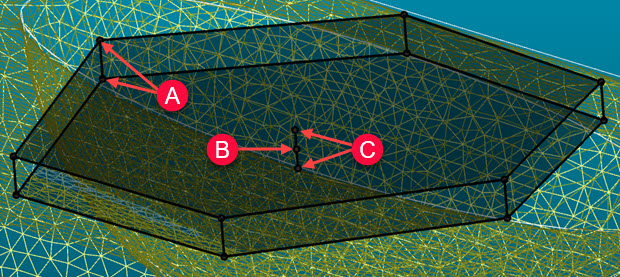
다음을 보여주는 다각형 영역:
A - 영역 경계 점
B - 영역 중심 점
C - 영역 중심 깊이 점
기본값에 의해, 선택은 현재 뷰에서 무한한 깊이의 3D 이다. 선택 깊이를 조정하기위해 중심 깊이 제어 점을 클릭하고 끌 수 있다.
엄밀히 다각형 선택 내에 있는 삼각형의 부분 집합만 유지하기위해, 메쉬 연산자 대화 상자에서 안 옵션을 클릭한다. 엄밀히 다각형 선택 밖에 있는 삼각형의 부분 집합만을 유지하기위해 밖 옵션을 클릭한다.
선택 뷰에서 정면을 향하는 삼각형만 유지하려면, 정면 향 표시란을 클릭한다. 상세 정보는, "메쉬 Select - 정면 향"항목을 참조한다.
소프트웨어는 기본값에 의해 미리보기 표시란을 선택한다. 이것은 영역을 선택할 때 메쉬 삼각형을 볼 수 있게 한다. 선택한 메쉬 삼각형이 하이라이트가 되지 않도록 표시란을 선택 취소할 수 있다. 이것은 매우 큰 메쉬 개체가 있고 선택한 삼각형을 보여주면 성능에 영향을 주는 경우에 유용할 수 있다.
선택을 수행하기위해 적용 버튼을 클릭한다.
끝내기 위해 만들기 버튼을 클릭한다. PC-DMIS는 편집창에서 MESH/OPER,SELECT 명령을 만든다.
0 (영) 의 깊이 값은 선택 뷰에서 전체 메쉬를 절단하는 무한 깊이를 의미한다.
메쉬 SELECT 편집 창 명령의 예 :
MESHSELECTION1=MESH/OPER,SELECT,POLYGON,INSIDE=YES,FRONT_FACING=YES,0,
<55.382,56.316,-0.003>,
<56.806.098,0.087>,
<57.689,57.124,-0.357>,
<57.345,56.348,-1.019>,
<56.224,55.748,-1.072>,
<55.18,55.659,-0.611>,
SIZE=0,REF=MESH1,,