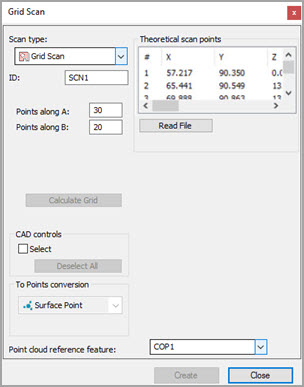
격자 스캔 대화상자
격자 스캔 방법은 보여지는 직사각형내에서 점으로 이루어진 격자를 만든 다음 그들 지점을 선택된 표면 위에 투영한다. 직사각형과 그 안의 점 그리드는 CAD 탭의 CAD 모델 방향에 따라 다르다.
선택한 표면에 간격을 두고 접촉을 수행할 경계 내의 접촉 수를 정의하기위해, A를 따라 접촉 및 B를 따라 접촉 상자를 사용한다.
COP 에서 수집된 격자 표면 지점을 보여주는 다음 이미지를 고려한다:
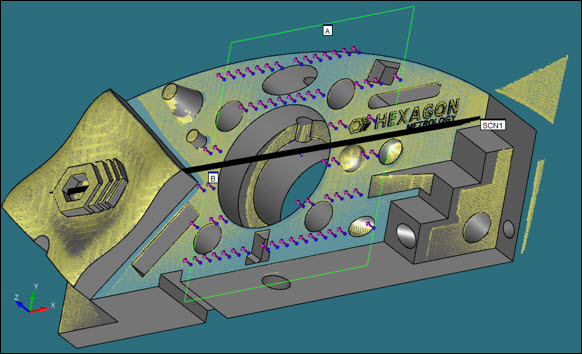
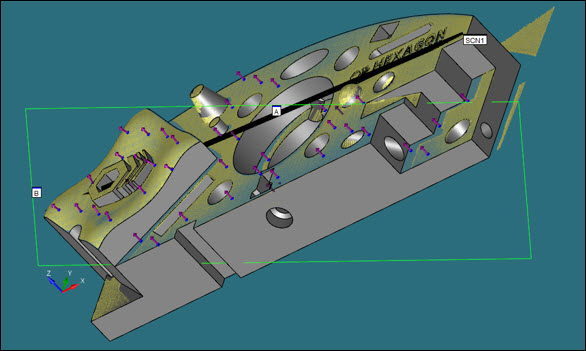
격자 스캔 만들기
레이저 프로브가 활성화되어 있는지 확인한다.
CAD 모델을 입체 모드로 놓는다.
PC-DMIS 를 DCC 모드로 놓는다.
삽입 | 스캔 | 격자 메뉴 항목을 선택한다. 스캔 유형 목록에서 그리드 스캔이 이미 선택되어있는 스캔 대화상자가 열린다.
그리드에 사용자 지정 이름을 사용하려면, ID 상자에, 그리드 이름을 입력한다.
A를 따라 접촉 및 B를 따라 접촉 상자에서, 선택한 표면에 간격을 두고 접촉을 수행하기위한 A 및 B 방향의 접촉 수를 지정한다.
스캔에 포함하고자하는 표면 위 화면의 직사각형을 클릭하고 끈다. 이 직사각형은 그리드의 경계를 정의한다. 경계가 CAD 표면에 투영된다. PC-DMIS는 직사각형을 그릴 때 선택한 표면의 CAD 모델에 점을 그린다.
일부 표면을 선택 취소하고자하는 경우 선택 표시란을 선택한다. PC-DMIS는 선택한 표면을 하이라이트하고 해당 표면에만 점을 그린다. 직사각형의 경계에 포함되더라도, 선택 취소된 표면에 점을 그리지 않는다.
표면을 실수로 선택했다면, 그것을 선택해제 하기 위해 그 표면을 다시 클릭한다. 모든 하이라이트된 표면을 한번에 선택 해제하기 위해 모두 선택해제 버튼을 클릭한다.
언제든디 격자 점을 다시 계산하기 위해 (즉, 선택한 표면에 다른 A 및 B 값을 적용하기 위해), 격자 계산 버튼을 선택한다.
점구름 참조 특성 상자에, 표면 데이타를 수집할 COP 개체의 ID를 입력한다.
접촉 유형 목록에서, 표면 점만 사용할 수 있는 옵션이다. 이것은 대화 상자의 목적이 격자 데이타를 표면 점 레이저 명령으로 변환하는 것이기 때문이다. PC-DMIS 는 만들기 버튼을 클릭할때 이들 명령을 편집창에 삽입한다.
만들기 버튼을 클릭한다. PC-DMIS 는 축소된 그룹 명령으로 편집창에 표면 지점 레이저 명령을 삽입한다.