이 예에서는 세개의 표면이 선택되었다. 각 표면은 다른 표면과 경계를 이루지만 각 표면의 외부는 합성 경계를 구성한다 (빨간색 실선으로 나타낸). 오프셋 거리는 복합 경계 (빨간색 점선으로 나타낸)에서 스캔이 오프셋되는 양이다
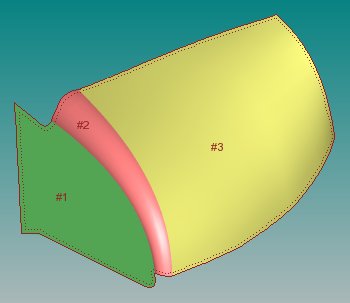
주변 스캔 예
주변(주위) 스캔을 만들기 위해:
레이저 프로브가 활성화되어 있는지 확인한다.
PC-DMIS 를 DCC 모드로 놓는다.
삽입 | 스캔 | 주변 메뉴 항목을 선택한다. 스캔 대화상자는 스캔 유형 목록에서 이미 선택된 주변 스캔과 함께 나타난다.
경계를 만드는데 사용할 표면을 선택한다. 다수의 표면을 선택하면, 그들이 스캔에 의해 이동되는 순서와 동일한 순서로 표면을 선택해야 한다. 필요한 표면을 선택하기 위해:
선택하기 표시란이 선택되었는지 확인한다. 각 표면은 선택될 때 하이라이트된다.
원하는 면이 선택한 후, 선택 표시란을 지운다.
스캔이 시작할 경계에 가까운 표면을 클릭한다. 이것은 시점 지점이다.
스캔이 실행될 방향으로 동일 표면을 다시 클릭한다. 이것이 방향 지점이다.
스캔을 끝내려는 지점을 클릭한다. 이 지점은 옵션적이다. 끝 지점을 제공하지 않으면, 스캔은 그것의 시작 지점에서 끝난다.
스캔 매개변수 영역에 타당한 값을 입력한다. 이들은 다음의 상자를 포함한다:
증분 상자
CAD 공차 상자
오프셋 상자
오프셋 공차 (+/-) 상자
스캔이 생성될 경계를 계산하기 위해 경계 계산 버튼을 선택한다. 경계의 빨간색 점은 접촉이 주변 스캔에서 수행되는 곳을 나타낸다.
경계 계산은 비교적 신속한 절차가 되어야 한다.
경계가 정확하게 보이지 않으면, 삭제하기 버튼을 클릭한다. 이것은 경계를 삭제하고 또다른 경계를 만들 수 있게 한다.
경계가 부정확하게 나타나면, 일반적으로 CAD 공차를 높여야 함을 의미한다.
CAD 공차를 변경한 후, 경계를 다시 계산하기위해 경계 계산 버튼을 클릭한다.
경계를 다시 계산하는 것보다 스캔 경로를 계산하는 데 훨씬 더 오래 걸리므로 주변 스캔을 수행하기 전에 경계가 올바른지 확인한다.
오프셋 값이 정확한지 확인한다.
만들기 버튼을 클릭한다. PC-DMIS 는 스캔을 실행하는데 사용될 이론상의 값을 계산한다. 이 절차는 시간이 오래걸리는 알고리즘을 사용한다. 선택된 표면의 복잡성과 계산되고 있는 중인 지점의 수에 따라, 스캔의 경로를 계산하기 위해 시간이 좀 걸릴 수 있다. (5분 기다리는것은 일반적이다.) 스캔이 정확하지 않으면, 제안(계산)된 스캔 경로를 삭제하기 위해 실행취소 버튼을 클릭할 수 있다. 필요하면, 오프셋 공차를 변경하고 스캔을 재계산할 수 있다.
필요하면, 이론상의 경로 영역에서 한번에 하나씩 그들을 선택해서 개개의 지점을 삭제하고 키보드에서 삭제 키를 누룰 수 있다.
점구름 참조 특성 상자에, 표면 데이타를 수신할 점구름 개체의 ID를 입력한다.
접촉 유형 목록에서, 스캔 데이타를 표면 지점 또는 가장자리 지점 레이저 명령으로 변환하고자 하는 경우에 표면 지점 또는 가장자리 지점 을 선택할 수 있다. PC-DMIS 는 만들기 버튼을 클릭할때 이들 명령을 편집창에 삽입한다.
경고: 측정 표시란이 표시되면, 기계는 만들기를 클릭한 순간 이동을 시작한다는것을 유의한다. 부상을 피하기 위해 반드시 기계에서 멀리 떨어져 있도록 한다.
지점만 만들기 표시란이 선택되지 않으면, 편집창에 주변 스캔을 저장하기 위해 만들기 버튼을 클릭한다. 그것은 다른 스캔들과 같이 실행된다. PC-DMIS 자동 손목 방법이 활성화 되었지만 조정된 팁을 가지고 있지 않다면, PC-DMIS 는 조정해야 하는 새로운 프로브 팁을 추가할때를 알리는 메시지를 보여준다. 다른 모든 경우에, PC-DMIS 는 필요한 팁 각도에 가장 가까운 조정된 팁을 사용해야할지 또는 필요한 각도로 새로운 비 조정된 팁을 추가할지의 여부를 묻는 메시지를 보여준다.
이 예에서는 세개의 표면이 선택되었다. 각 표면은 다른 표면과 경계를 이루지만 각 표면의 외부는 합성 경계를 구성한다 (빨간색 실선으로 나타낸). 오프셋 거리는 복합 경계 (빨간색 점선으로 나타낸)에서 스캔이 오프셋되는 양이다
주변 스캔 예
더 많은: