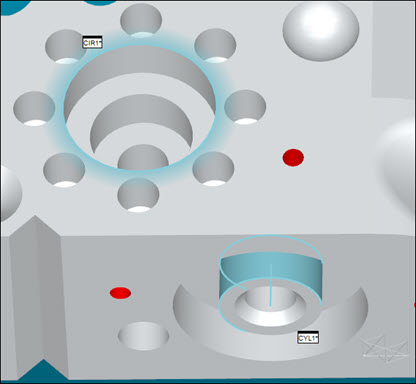
PC-DMIS는 루틴 생성 및 실행 중에 자동 특성을 하이라이트할 수 있다. PC-DMIS는 또한 그래픽 디스플레이 창에서 실행중에 자동 특성을 자동으로 크기 조정하고 자동 특성으로 회전할 수 있다. 이들 기능은 이동식 장치로 측정 루틴을 만들고 실행할 때 더 나은 사용자 경험을 제공한다.
작성 중 특성 하이라이트
자동 특성을 만들 때, PC-DMIS는 그래픽 디스플레이 창에서 자동 특성의 윤곽을 파란색 윤곽선 색으로 그린다. PC-DMIS는 또한 편집창에서 특성을 선택할 때 현재의 특성을 하이라이트한다.
원과 같은 2D 특성인 경우, PC-DMIS는 하이라이트 컬러로 특성의 윤곽을 그린다.
원통과 같이 표면이 있는 특성인 경우, PC-DMIS는 표면을 하이라이트 색상으로 그리지만 윤광은 없다.
아래 예는 두가지 하이라이트된 (또는 선택된) 특성, 상단 표면의 원과 앞면의 원통을 보여준다.
실행 중 특성 하이라이트
정렬 명령 후, 수동 특성을 실행하면, PC-DMIS는 수동 특성을 약간 등각 투영 뷰로 보여주기위해 부품을 회전하고 확대한다. 그것은 또한 특성을 하이라이트하고 해당 특성을 빨간색 구로 측정할 추정된 이론상의 지점을 보여준다. 빨간색 구는 지점을 프로브 측정할 일반적인 위치를 알려준다. 예상 지점 측정하기위해 프로브로 접촉을 수행할 때 그래픽 디스플레이 창의 해당 구는 녹색으로 바뀐다.
아래 이미지는 실행이 시작될 때 이론상의 점이 빨간색으로 표시된 위의 원형 특성을 보여준다. 그것들이 측정될 때 녹색으로 바뀐다.
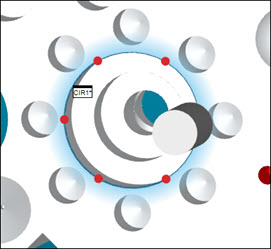
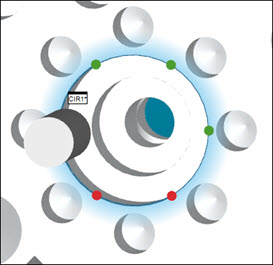
회전 및 크기조정이 작동하려면, 수동 특성 전에 부품을 정렬해야한다.
프로브 트리거 하이라이트
프로브가 평면을 통과하거나 특성의 반경 내에서 이동할 때 자동으로 접촉을 수행하도록 PC-DMIS를 설정할 수 있다. 프로브 트리거를 설정하기위해, "프로브 트리거 옵션"을 참조한다.
측정 루틴에 트리거 명령이 포함될 때, PC-DMIS는 그래픽 디스플레이 창에서 해당 트리거 영역을 하이라이트한다.
예를 들어, 편집창에서 원 특성 (CIR1) 위에 PLANE AUTOTRIGGER 명령이 있다고 가정한다. 실행 중에, PC-DMIS는 일반적으로 보이지 않는 트리거 평면을 녹색으로 하이라이트해서 어디에 있는지 알 수 있도록 한다. 프로브가 이 평면을 통과할 때 프로브는 접촉을 기록한다:
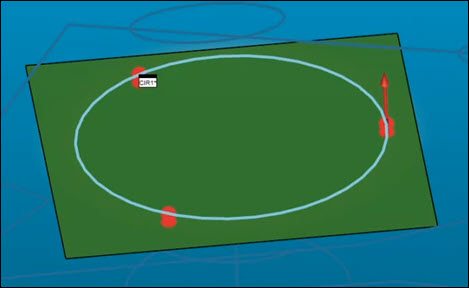
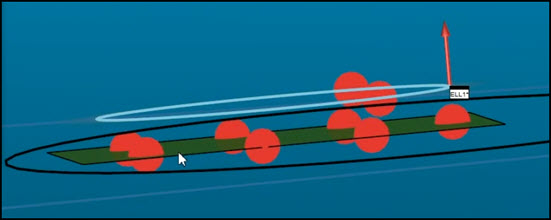
타원에 대한 프로브 트리거 평면을 보여주는 또 다른 예가 있다. 트리거 평면이 이론상의 지점을 양분(이등분)하는 방법을 알 수 있다:
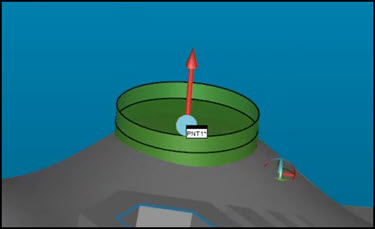
POINT AUTOTRIGGER 명령의 지점에 대한 트리거 영역을 보여주는 예가 있다. 프로브가이 영역에 들어갈 때, 접촉을 기록한다:
트리거 영역을 보기위해, 수동 특성 앞에 부품을 정렬해야한다.
설정 구성
위의 작동이 보이지 않으면, 다음의 설정을 확인한다.
설정 옵션 대화 상자를 연다 (편집 | 선호 | 설정).
일반 탭에서, 실행 중 자동 크기조정 수동 특성 표시란을 표시한다.
변경사항을 저장하고 대화상자를 닫기위해 OK 를 클릭한다.
CAD 및 그래픽 설정 대화 상자 (수정 | 그래픽 디스플레이 창 | 디스플레이 기호)에서 기호 탭을 사용한다.
점 기호 영역에서, 목록을 특성 지점으로 설정한다. 또한 구를 선택한다.
구 속성 영역에서, 음영 및 고품질 표시란을 표시한다.
변경사항을 저장하고 대화상자를 닫기위해 OK 를 클릭한다.