이론상의 지점 (n-지점) 최적 맞춤 좌표일치를 만들기위해:
이론상의 지점 데이타를 만들거나 로드한다. 상세 정보는, "이론상의 데이타 받기"를 참조한다.
Leica 반사장치 오프셋 및 지원을 위한 이론상의 데이타를 사용하는 경우, 편집창의 프로브 보정 명령이 꺼짐으로 설정되어 있는지 확인한다. 프로브 보정 명령은 측정 루틴의 지점 위에 있어야한다.
측정 루틴을 실행한다. 그것을 실행하기위해, Ctrl + Q를 누르거나 파일 | 실행 메뉴 항목을 선택한다.
실행 대화상자가 열리고 나머지 측정을 설명한다. 지점은 필요하다면 생략될 수 있다. PC-DMIS가 모든 측정을 완료할 때, 대화 상자가 닫힌다. 이 대화상자에 대한 정보는, PC-DMIS 핵심 문서의 "고급 파일 옵션 사용" 단락에서 "실행 대화상자 사용" 항목을 본다.
최적 맞춤 좌표일치를 삽입한다. 이것을 수행하기위해, 신속 시작 인터페이스에서 좌표일치 | 좌표일치 해제 를 선택하거나 삽입 | 좌표일치 | 새로 메뉴 항목을 선택한다. 좌표일치 유틸리티 대화상자가 열린다.
좌표일치 유틸리티 대화상자는 좌표일치를 만들기 위해 가장 융통성 있는 방법을 제공하지만, 약간의 경험이 필요하다.
자동 맞춤을 클릭한다.
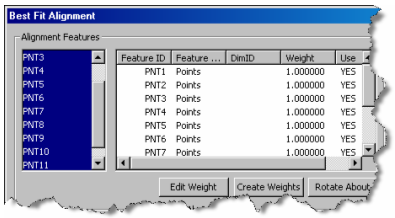
최적 맞춤 좌표일치에 사용되어야 하는 모든 특성을 선택한다.
자동 맞춤 좌표일치 대화상자 - 특성 선택
이론상의 값들이 알려지지 않은 선택된 입력 특성들의 축들을 위한 이론상의 값들을 제외한다. 이것을 수행하기위해, 제외되어야하는 축 열 아래의 "아니오" 를 선택한다. 이것은 세개 모두 보다는 오직 하나 또는 두개의 축을 위한 이론상의 값만을 알고 있는 경우에 유용하다.
올바른 옵션이 설정되었는지 확인한다. 이 예에서, PC-DMIS 는 최소 제곱 3D 좌표일치를 만든다. 기본값에 의해, 3D 측정 방향 옵션이 기록장치를 위해 선택된다.
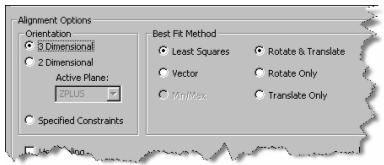
최적 맞춤 좌표일치 대화상자 - 좌표일치 옵션
최적 맞춤 좌표일치를 계산하기 위해 OK 를 클릭하고 명령을 측정 루틴에 삽입한다. 변환의 전반적인 결과는 표준 PC-DMIS 보고서에 나타난다. 보고서는 향상된 BFAnalysisActiveX 컨트롤과 새로운 레이블을 사용한다. 이 새로운 컨트롤은 좌표일치의 전후에 각 입력의 결과의 그리드뿐만아니라 계산에서 사용된 축도 추가한다.
좌표일치 명령이 측정 루틴의 측정된 특성 다음에 오기 때문에, 측정된 지점은 이전의 좌표계에 여전히 보여진다. 새로 만들어진 활성 좌표계의 지점 편차를 얻기 위해, 좌표일치 명령 다음 위치 측정을 측정 루틴에 삽입한다.