DCC 확대/축소를 가진 기계에서, 이들은 부품 이미지의 배율을 변경할 수 있는 몇가지의 방법들이다:
배율 탭 사용: 슬라이더 바를 위 또는 아래로 이동해서 또는 슬라이더 옆에 있는 상자에 값을 입력해서 이것을 할 수 있다. 기본값에 의해, 소프트웨어는 가장 큰 뷰의 필드 (FOV) 를 얻기 위해 가장 낮은 배율을 사용한다.
FOV 의 녹색 핸들을 끈다: 직사각형을 크기변경하기 위해 CAD 탭의 FOV 핸들을 사용한다. 녹색 상자의 한 모서리 잡고 그것의 원하는 위치로 외각선을 끈다. DCC 스테이지에서, 가장자리 (모서리가 아님) 의 녹색 상자는 그것의 크기를 변경하지 않고 FOV 의 위치를 이동할 수 있게 한다.
라이브 뷰 확대: 비전 탭에서 오른쪽과 왼쪽 마우스 버튼을 동시에 누른다. 뷰를 가로질러 커서를 끌고 상자의 외각선을 만든다. 마우스 버튼을 풀때, 뷰의 필드는 필요한 위치에서 확대된다.
배율 메뉴 사용: 작업 | 배율 서브-메뉴에서 메뉴 항목을 선택한다, 또는 라이브 뷰의 배율 바로가기 메뉴를 사용한다. 바로가기 메뉴를 열기 위해 비전 탭내에서 오른쪽 클릭을 할 수 있다. 바로가기 메뉴를 열기 위해 오른쪽 버튼을 클릭할때 커서가 대상 위에 있지 않도록 한다.
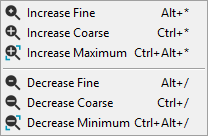
바로가기 키 사용: Cad 또는 비전 탭에서 배율을 변경하기 위해 이들 바로가기 키를 사용한다:
확대 실행 |
바로가기 키 |
상세부분 증대 |
ALT + * |
거친부분 증가 |
CTRL + * |
최대 증가 |
CTRL + ALT + * |
상세 부분 감소 |
ALT + / |
거친부분 감소 |
CTRL + / |
최소 감소 |
CTRL + ALT + / |
프로브 도구상자의 뷰의 필드 상자에서 이미지의 상부 왼쪽과 하부 오른쪽 모서리들의 옆에 보여진 숫자들은 FOV 를 위한 X 와 Y 좌표 값들을 나타낸다. 그것은 또한 픽셀로 현재의 배율 크기를 보여준다.